
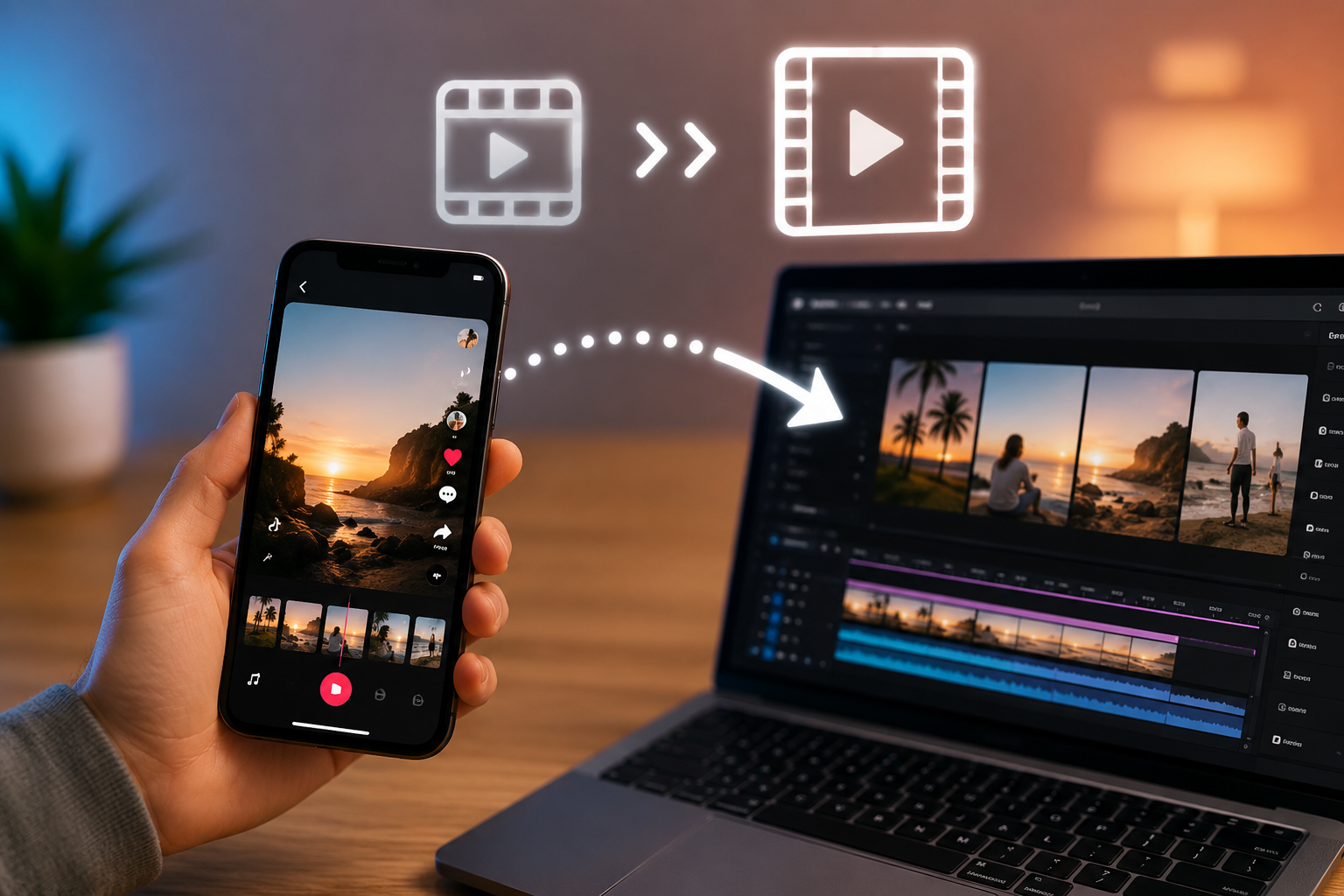
So verwandeln Sie eine heruntergeladene TikTok-Diashow in ein Video
Eine Schritt-für-Schritt-Anleitung zum Konvertieren heruntergeladener TikTok-Diashow-Bilder in ein fertiges MP4-Video – inklusive Timing, Übergängen, Musik und Exporteinstellungen.
Sie haben eine TikTok-Diashow heruntergeladen, erwarteten eine Videodatei und bekamen stattdessen einen Ordner mit separaten Bildern. Jetzt versuchen Sie herauszufinden, wie Sie diese Fotos in etwas umwandeln können, das Sie tatsächlich abspielen, bearbeiten oder als Video erneut veröffentlichen können – und die meisten Anleitungen überspringen entweder die technischen Details oder lassen den Prozess komplizierter klingen, als er ist.
In dieser Anleitung erfahren Sie genau, wie Sie eine heruntergeladene TikTok-Diashow in ein fertiges MP4-Video umwandeln: Bilder importieren, Timing festlegen, Übergänge und Musik hinzufügen, die richtigen Exporteinstellungen auswählen und die Probleme beheben, die dabei am häufigsten auftreten.
Was ist eine heruntergeladene TikTok-Diashow?
Eine TikTok-Diashow – manchmal auch Fotopost oder Karussell genannt – ist kein Video im herkömmlichen Sinne. Es handelt sich um eine Reihe einzelner Bilder, die die App von TikTok nacheinander anzeigt, oft mit synchronisiertem Soundtrack, wodurch der Eindruck eines Videos entsteht, obwohl nie etwas als Ganzes gerendert wurde.
Wenn Sie diese Art von Beitrag mit einem für Diashows entwickelten Tool herunterladen, spiegelt das, was Sie zurückerhalten, diese Struktur wider: eine Reihe separater Bilddateien (normalerweise JPEG oder WebP), nummeriert in der Reihenfolge, in der sie erschienen sind, manchmal gebündelt mit einer Audiodatei, wenn der Beitrag eine solche enthielt. Das unterscheidet sich vom Herunterladen eines normalen TikTok-Videos, das als einzelne abspielbare MP4-Datei zurückkommt.
Diese Unterscheidung ist die Wurzel der meisten Verwirrung, in die Menschen geraten. Wenn Ihr Download-Tool Ihnen einen Ordner mit nummerierten Bildern anstelle einer Videodatei liefert, ist das ein erwartetes Verhalten – kein fehlerhafter Download.
Können Sie eine heruntergeladene TikTok-Diashow in ein Video umwandeln?
Ja. Die Bilder einer TikTok-Diashow können mit jedem einfachen Videobearbeitungstool zu einem Standard-MP4-Video kombiniert werden. Da es sich bei jedem Bild nur um einen statischen Rahmen handelt, geht es bei der Konvertierung in ein Video eigentlich darum, einem Redakteur mitzuteilen, wie lange er jedes Bild zeigen soll, was er dazwischen platzieren soll und welches Audio (falls vorhanden) darunter liegen soll.
Hierbei handelt es sich nicht um eine TikTok-spezifische Software – derselbe Vorgang funktioniert mit allen Standbildern, unabhängig davon, ob sie aus einer Diashow, einer Kamerarolle oder einem Designtool stammen. Der TikTok-spezifische Teil besteht eigentlich nur darin, dass die Ausgabe so aussieht und sich anfühlt, als ob sie auf die Plattform gehört, was auf das Seitenverhältnis, die Auflösung und das Tempo ankommt (siehe weiter unten).
So verwandeln Sie eine heruntergeladene TikTok-Diashow in ein Video
Hier ist der gesamte Prozess von Anfang bis Ende.
Schritt 1: Überprüfen Sie die heruntergeladenen Dateien
Öffnen Sie den Ordner, in dem Ihre Diashow-Bilder gespeichert sind. Vergewissern Sie sich, dass Sie alle erwarteten Bilder haben – vergleichen Sie sie mit dem, was Sie gesehen haben, als Sie durch den ursprünglichen Beitrag auf TikTok gewischt haben – und prüfen Sie, ob neben ihnen eine separate Audiodatei heruntergeladen wurde. Einige Diashow-Tools bündeln alles in einer ZIP-Datei; Bei anderen können Sie Bilder einzeln herunterladen. Entpacken Sie in jedem Fall alles in einen Ordner, bevor Sie fortfahren, damit Ihr Editor alle Dateien an einem Ort finden kann.
Schritt 2: Ordnen Sie die Diashow-Bilder an
Die meisten Diashow-Downloads sind in der Reihenfolge ihres Erscheinens nummeriert (1.jpg, 2.jpgusw.), was normalerweise bedeutet, dass Sie nichts manuell neu anordnen müssen. Dennoch lohnt sich eine schnelle visuelle Überprüfung: Öffnen Sie die Bilder in der Vorschau oder Galerieansicht eines Dateibrowsers und vergewissern Sie sich, dass die Sequenz mit dem übereinstimmt, was Sie aus dem Originalbeitrag in Erinnerung haben. Wenn Bilder nicht in der richtigen Reihenfolge sind, benennen Sie sie jetzt um, bevor Sie sie importieren, da das Neuanordnen innerhalb der Timeline eines Videoeditors mühsamer ist als das Korrigieren von Dateinamen.
Schritt 3: Importieren Sie die Bilder in einen Video-Editor
Hierfür benötigen Sie keine professionelle Software. Eine der folgenden Methoden wird funktionieren:
- CapCut(mobil und Desktop, kostenlos) – die häufigste Wahl für genau diese Aufgabe, da sie speziell für Inhalte im TikTok-Stil entwickelt wurde
- iMovie(Mac/iOS, kostenlos) – solide für eine einfachere, schnörkellose Diashow
- Canva(Web, kostenlose Version verfügbar) – gut, wenn Sie auch Vorlagen und Textüberlagerungen wünschen
- DaVinci Resolve(Desktop, kostenlos) – leistungsfähiger, besser geeignet, wenn Sie eine genauere Kontrolle über Timing und Farbe wünschen
Importieren Sie alle Ihre Bilder in der Reihenfolge, die Sie in Schritt 2 bestätigt haben, in eine neue Projektzeitleiste. Bei den meisten Editoren können Sie den gesamten Ordner per Drag-and-Drop auswählen und direkt auf der Zeitleiste ablegen, was Zeit spart, anstatt Bilder einzeln hinzuzufügen.
Schritt 4: Legen Sie die Dauer jedes Bildes fest
Standardmäßig geben die meisten Editoren jedem Bild eine kurze, einheitliche Dauer vor – oft zu schnell für eine Diashow, die eher zum Ansehen als zum bloßen Durchblättern gedacht ist. Wählen Sie jeden Clip auf der Timeline aus und passen Sie seine Länge an. Ein guter Ausgangspunkt liegt irgendwo zwischen 1,5 und 3 Sekunden pro Bild, wobei die richtige Zahl davon abhängt, wofür die Diashow gedacht ist (mehr dazu im nächsten Abschnitt).
Schritt 5: Übergänge hinzufügen
Durch eine einfache Überblendung oder einen Folienübergang zwischen Bildern wirkt die Sequenz gewollt und nicht wie eine in letzter Minute zusammengefügte Diashow. Die meisten Editoren bieten ein Übergangsfenster – ziehen Sie den gewünschten Übergang auf die Lücke zwischen zwei Clips. Halten Sie die Übergangsdauer kurz (typisch sind 0,2–0,4 Sekunden), damit die Bildanzeigezeit nicht beeinträchtigt wird.
Vermeiden Sie es, mehrere auffällige Übergangsstile in einem Video zu stapeln. Sich für einen sauberen Übergang zu entscheiden und ihn konsequent zu verwenden, wirkt ausgefeilter als das Mischen mehrerer.
Schritt 6: Musik oder Audio hinzufügen
Wenn Ihr Diashow-Download eine separate Audiodatei enthielt, ziehen Sie diese auf die Audiospur der Timeline und richten Sie ihren Startpunkt an Ihrem ersten Bild aus. Wenn das gesamte Video länger läuft als der Ton, kürzen Sie entweder das Video oder wiederholen Sie die Spur – die meisten Editoren verfügen über eine integrierte Option zum Schleifen oder Erweitern.
Wenn Sie nicht über das Originalaudio verfügen oder es austauschen möchten, verwenden Sie einen Titel aus der integrierten Bibliothek Ihres Editors (CapCut und Canva bieten beide lizenzfreie Optionen), anstatt einen urheberrechtlich geschützten Song von anderswo zu beziehen, es sei denn, Sie haben die Nutzungsrechte dafür.
Schritt 7: Wählen Sie das richtige Videoformat
Stellen Sie Ihr Projekt (oder Exporteinstellungen, je nach Editor) auf Folgendes ein:
- Format:MP4
- Seitenverhältnis:9:16 (vertikal)
- Auflösung: 1080×1920
Die meisten mobilen Editoren verwenden diese Einstellungen standardmäßig automatisch, wenn Sie eine „TikTok“- oder „Reels“-Voreinstellung auswählen. Bei Desktop-Software müssen Sie die Leinwandgröße möglicherweise manuell festlegen, bevor Sie Ihre Bilder importieren.
Schritt 8: Exportieren Sie das fertige Video
Exportieren Sie mit der höchsten verfügbaren Qualitätseinstellung, die Ihr Editor bietet – normalerweise mit „Hoch“ gekennzeichnet oder in Mbit/s angegeben. Spielen Sie die Datei nach dem Export vollständig ab, bevor Sie etwas anderes damit machen. Es ist jetzt viel einfacher, ein Timing- oder Synchronisierungsproblem zu erkennen, als nachdem Sie es bereits irgendwo hochgeladen haben.
So verwandeln Sie Diashow-Bilder in ein MP4-Video
Wenn Sie sich nur für die bloße Mechanik interessieren – keine Übergänge, keine Musik, nur Bilder, die in ein abspielbares Video umgewandelt werden – ist der Prozess kürzer:
- Importieren Sie alle Bilder der Reihe nach in die Timeline eines Videoeditors.
- Legen Sie eine feste Dauer pro Bild fest (2 Sekunden ist eine sichere Standardeinstellung).
- Als MP4 mit 1080×1920 exportieren.
Das ist wirklich alles, was es für ein funktionelles Ergebnis braucht. Bei allem anderen in diesem Leitfaden – Übergänge, Timing-Variationen, Audio – geht es darum, dass sich die Ausgabe eher wie ein echtes TikTok-Video anfühlt und nicht wie eine Diashow mit Standbildern im wahrsten Sinne des Wortes.
Wie lange sollte jedes Bild auf dem Bildschirm bleiben?
Es gibt keine allgemeingültige Dauer – sie hängt davon ab, wie sich das fertige Video anfühlen soll.
Schnelle Diashow (0,8–1,2 Sekunden pro Bild)Funktioniert gut für hochenergetische Inhalte – Outfitwechsel, Vorher-/Nachher-Enthüllungen, Meme-Formate oder alles, was sich schnell verbreiten soll. Bei dieser Geschwindigkeit nimmt der Betrachter die Sequenz besser wahr als jedes einzelne Bild.
Normale Diashow (1,5–2,5 Sekunden pro Bild)Das gängigste Tempo für allgemeine Inhalte – Reisefotos, Produktaufnahmen, Alltagsbeiträge. Lang genug, damit der Betrachter jedes Bild tatsächlich betrachten kann, kurz genug, um die Dynamik beizubehalten.
Storytelling-Diashow (3–5 Sekunden pro Bild)Besser für Inhalte, bei denen jedes Bild einzeln gelesen oder verstanden werden muss – Infografiken, Schritt-für-Schritt-Anleitungen oder Folien mit Textüberlagerungen. Ein langsameres Tempo gibt den Zuschauern Zeit, das Geschehen auf dem Bildschirm tatsächlich zu erfassen, anstatt daran vorbeizufliegen.
Wenn Sie sich nicht sicher sind, beginnen Sie mit 2 Sekunden pro Bild, sehen Sie sich die vollständige Wiedergabe an und passen Sie die Geschwindigkeit nach oben oder unten an, je nachdem, ob es sich schnell oder träge anfühlt.
So lassen Sie die konvertierte Diashow wie ein echtes TikTok-Video aussehen
Eine Handvoll Details unterscheiden eine Diashow, die wie ein echtes TikTok-Video abgespielt wird, von einer Diashow, bei der es sich eindeutig um „zusammengefügte Fotos“ handelt:
- Timing— Die Dauer zwischen den Bildern leicht variieren, anstatt durchgehend eine identische Länge zu verwenden. Eine kleine Abwechslung fühlt sich natürlicher an
- Übergänge– durchgehend ein konsistenter, subtiler Übergangsstil, kein unterschiedlicher Effekt bei jedem Schnitt
- Seitenverhältnis– 9:16 vertikal, passend zu dem, was die Plattform tatsächlich anzeigt, ohne Letterboxing
- Auflösung— mindestens 1080×1920; Alles, was niedriger ist, sieht auf modernen Telefonbildschirmen sichtbar weich aus
- Audio– Synchronisiert, um genau dann zu starten, wenn das erste Bild erscheint, und nicht um eine halbe Sekunde verzögert
- Bildunterschriften– Wenn die ursprüngliche Diashow Text im Bild enthielt, stellen Sie sicher, dass dieser bei der Exportauflösung noch vollständig lesbar ist und nicht durch UI-Overlays in der Vorschau Ihres Editors verdeckt wird
- Visuelle Konsistenz– Wenn die Helligkeit oder der Farbton Ihrer Quellbilder stark schwankt, glättet ein schneller automatischer Farbkorrekturdurchlauf in Ihrem Editor dies und sorgt dafür, dass die Sequenz zusammenhängender wirkt
Welches Videoformat sollten Sie für TikTok verwenden?
Halten Sie sich bei einem Video, das erneut hochgeladen oder als Inhalt im TikTok-Stil geteilt werden soll, an Folgendes:
- Dateityp:MP4 (H.264-Codec) – das am häufigsten von Editoren, Telefonen und Plattformen unterstützte Format
- Orientierung:Vertikal, Seitenverhältnis 9:16
- Auflösung:1080×1920 Pixel – TikToks standardmäßige vertikale Auflösung
- Dateigröße:Halten Sie die Länge Ihres Clips angemessen; Eine aufgeblähte Datei ohne nennenswerten Qualitätsgewinn verlangsamt nur das Hochladen
Für diese Art von Inhalten ist es nicht nötig, Auflösungen über 1080 x 1920 anzustreben – TikTok komprimiert Uploads trotzdem, sodass der Export von Diashow-Bildern in 4K (die von vornherein selten so hochauflösend sind) keinen Mehrwert bringt.
Was passiert, wenn Ihre heruntergeladene TikTok-Diashow nur Bilder enthält?
Dies ist der Normalfall und kein Fehler. Ein Diashow-Beitrag besteht per Definition aus Bildern – es sei denn, der ursprüngliche Ersteller hat einen separaten Soundtrack hinzugefügt, ist keine Audiokomponente zu erwarten. Wenn Sie Musik in Ihrem fertigen Video haben möchten, fügen Sie diese selbst in Ihrem Editor hinzu, indem Sie entweder die mit Ihrem Download gelieferte Audiodatei (falls vorhanden) oder einen Titel aus der Audiobibliothek Ihres Editors verwenden.
Wenn Sie eine Videodatei erwartet haben und nur Bilder erhalten haben, überprüfen Sie noch einmal, ob der ursprüngliche Beitrag tatsächlich eine Diashow/ein Karussell und kein Standardvideo war – Bildschirmaufzeichnungen animierter Inhalte werden manchmal mit Diashows verwechselt, und beide erfordern unterschiedliche Download-Ansätze.
Häufige Probleme beim Konvertieren einer TikTok-Diashow
Bilder erscheinen in der falschen ReihenfolgeÜberprüfen Sie vor dem Import Ihre Dateinummerierung. Wenn Bilder einzeln und nicht als nummerierte ZIP-Datei heruntergeladen wurden, werden sie möglicherweise standardmäßig nicht richtig sortiert. Benennen Sie sie mit einem konsistenten numerischen Präfix (01, 02, 03 ...) um, bevor Sie sie Ihrer Timeline hinzufügen.
Verschiedene BildgrößenIn TikTok-Diashows werden gelegentlich Bilder mit leicht unterschiedlichen Abmessungen oder Seitenverhältnissen gemischt. Die meisten Editoren schneiden Bilder automatisch oder im Letterbox-Format zu, damit sie auf die Leinwand Ihres Projekts passen. Überprüfen Sie jedes Bild einzeln in der Vorschau und passen Sie die Skalierung bzw. den Zuschnitt manuell an, wenn durch die automatische Anpassung etwas Wichtiges herausgeschnitten wird.
Schwarze BalkenDiese erscheinen normalerweise, wenn das Seitenverhältnis eines Bildes nicht mit der 9:16-Leinwand Ihres Projekts übereinstimmt. Skalieren Sie das Bild leicht (ein kleiner Zoom, kein vollständiger Ausschnitt), damit es den Rahmen ausfüllt, oder wenden Sie eine unscharfe Hintergrundfüllung an, wenn Ihr Editor dies unterstützt – ein gängiger Trick für quadratische oder querformatige Bilder in einem vertikalen Video.
Audio wird nicht synchronisiertStellen Sie sicher, dass der Startpunkt der Audiospur genau mit Ihrem ersten Bild übereinstimmt, und stellen Sie sicher, dass kein früherer Clip auf der Timeline die Ausrichtung verändert. Wenn die Diskrepanz gegen Ende zunimmt, stimmen Ihre Gesamtbilddauer und die Audiolänge wahrscheinlich nicht überein – schneiden oder verlängern Sie das eine, um es an das andere anzupassen.
Das Video sieht zu schnell ausErhöhen Sie die Dauer pro Bild, insbesondere wenn Sie den schnellen Bereich (unter 1,5 Sekunden) mit Inhalten mit vielen visuellen Details verwenden – Zuschauer benötigen mehr Zeit, um zu registrieren, was auf dem Bildschirm angezeigt wird.
Das Video sieht zu langsam ausReduzieren Sie die Dauer und prüfen Sie, ob Ihre Übergänge mehr Zeit verschlingen als beabsichtigt – lange Übergänge zwischen kurzen Bilddauern können dazu führen, dass sich das Ganze langsam anfühlt, selbst wenn die einzelnen Bildzeiten angemessen sind.
ExportproblemeWenn der Export fehlschlägt oder die Ausgabedatei nicht abgespielt werden kann, versuchen Sie es zunächst mit einem kürzeren Testexport (nur ein paar Bilder), um herauszufinden, ob das Problem bei einem bestimmten Bild, einem bestimmten Übergang oder dem Projekt in voller Länge liegt. Beschädigte oder ungewöhnlich formatierte Quellbilder sind eine häufige Ursache.
Können Sie einer konvertierten TikTok-Diashow Musik hinzufügen?
Ja – die meisten Editoren machen das ganz einfach: Ziehen Sie eine Audiodatei auf die Audiospur der Timeline und richten Sie sie an Ihrem Video aus. Wenn Sie das Original-Audiomaterial verwenden, das zusammen mit Ihren Diashow-Bildern heruntergeladen wurde, ist dies in der Regel so einfach, dass Sie es gleich zu Beginn einfügen müssen.
Wenn Sie ein anderes Lied verwenden möchten, beachten Sie das Urheberrecht. Durch die Verwendung der integrierten lizenzfreien Audiobibliothek Ihres Editors können Probleme vollständig vermieden werden. Wenn Sie ein bestimmtes kommerzielles Lied verwenden möchten, prüfen Sie, ob Sie tatsächlich die Rechte haben, es für den beabsichtigten Zweck zu verwenden – Hintergrundmusik für ein privates, persönliches Projekt ist eine andere Situation als Musik für etwas, das Sie öffentlich veröffentlichen oder monetarisieren möchten.
So laden Sie eine TikTok-Diashow herunter, bevor Sie sie konvertieren
Wenn Sie die Diashow noch nicht heruntergeladen haben oder eine weitere für ein zukünftiges Projekt benötigen, aTikTok-Diashow-DownloaderZieht jedes Bild in seiner ursprünglichen Auflösung, anstatt sich auf einen Screenshot zu verlassen, der tendenziell deutlich weicher aussieht, wenn Sie ihn wieder in ein Video eingebaut haben. Fügen Sie den Link des öffentlichen Beitrags ein, und das Tool löst jede Folie einzeln auf – zusammen mit der Audiospur, wenn eine an den Beitrag angehängt ist – sodass Sie den Konvertierungsprozess mit dem besten verfügbaren Quellmaterial beginnen.
Tipps, um mit einer TikTok-Diashow bessere Ergebnisse zu erzielen
- Laden Sie die Originalbilder in höchster Qualität herunter– Wenn Sie von einer komprimierten oder niedrigauflösenden Quelle ausgehen, kann Ihr endgültiges Video nur begrenzt gut aussehen, egal wie sorgfältig Sie es bearbeiten
- Halten Sie die Bildabmessungen konsistentWenn möglich, sind nicht übereinstimmende Seitenverhältnisse die häufigste Ursache für störende schwarze Balken oder verzerrte Ausschnitte
- Verwenden Sie ein vernünftiges BildtimingBasierend darauf, wie viele Details tatsächlich in jedem Bild enthalten sind, wird keine einzige feste Zahl blind angewendet
- Vermeiden Sie übermäßige Übergänge– Ein klarer, einheitlicher Stil wirkt professioneller als fünf verschiedene Effekte
- Wählen Sie den passenden Ton– Passen Sie die Stimmung und das Tempo der Musik an die Schnittgeschwindigkeit Ihrer Bilder an
- Vorschau vor dem Exportieren— Sehen Sie sich die gesamte Sequenz mindestens einmal von Anfang bis Ende an. Probleme, die bei der Wiedergabe offensichtlich sind, sind beim Durchsuchen einer Timeline leicht zu übersehen
- Schauen Sie sich das endgültige Video auf dem Handy an– Ein Video, das auf einem großen Desktop-Monitor gut aussieht, kann auf dem Telefonbildschirm, auf dem es tatsächlich angesehen wird, anders aussehen
Häufig gestellte Fragen
Kann eine TikTok-Diashow in ein Video umgewandelt werden?Ja. Da es sich bei einer Diashow lediglich um eine Reihe von Standbildern handelt, kann jeder einfache Videoeditor diese zu einem Standard-MP4-Video kombinieren, indem er jedes Bild für eine festgelegte Dauer anzeigt und das Ergebnis exportiert.
Wie verwandle ich TikTok-Diashow-Fotos in ein Video?Importieren Sie die Bilder der Reihe nach in einen Videoeditor, legen Sie für jedes Bild eine Anzeigedauer fest, fügen Sie bei Bedarf Übergänge und Audio hinzu und exportieren Sie es als MP4 mit 1080 x 1920.
Wie konvertiere ich Diashow-Bilder in MP4?Fügen Sie die Bilder zu einer Videobearbeitungszeitleiste hinzu, legen Sie das Timing für jedes Bild fest und exportieren Sie das Projekt als MP4-Datei – die meisten kostenlosen Editoren (CapCut, iMovie, Canva) unterstützen dies direkt.
Kann ich aus heruntergeladenen TikTok-Fotos ein Video erstellen?Ja – genau das bedeutet die Umwandlung einer Diashow in ein Video. Die Fotos werden zu einzelnen Clips auf einer Zeitleiste, die nacheinander abgespielt werden.
In welches Format soll ich eine TikTok-Diashow exportieren?MP4 mit dem H.264-Codec, mit einer Auflösung von 1080 x 1920 und einem vertikalen Seitenverhältnis von 9:16.
Welches Seitenverhältnis eignet sich am besten für TikTok?9:16 vertikal. Dies entspricht der Art und Weise, wie TikTok Inhalte auf Mobilgeräten im Vollbildmodus anzeigt.
Wie lange sollte jedes Diashow-Bild dauern?In der Regel zwischen 1,5 und 3 Sekunden, je nach Inhalt – schneller bei hochenergetischen Inhalten, langsamer, wenn jedes Bild Text oder Details enthält, die Zeit zum Lesen benötigen.
Kann ich einer konvertierten Diashow Musik hinzufügen?Ja. Ziehen Sie eine Audiodatei auf die Audiospur Ihres Editors und richten Sie sie am Anfang Ihres Videos aus. Verwenden Sie lizenzfreie Musik, es sei denn, Sie haben Rechte an einem bestimmten Titel.
Warum sind meine Diashow-Bilder unterschiedlich groß?Dies kann passieren, wenn der ursprüngliche Ersteller Bilder mit inkonsistenten Abmessungen hochgeladen hat. Die meisten Editoren passen sie automatisch an die Leinwand Ihres Projekts an. Möglicherweise müssen Sie jedoch die Skalierung oder den Zuschnitt einzelner Bilder manuell anpassen.
Warum hat meine konvertierte Diashow schwarze Balken?Schwarze Balken erscheinen, wenn die Abmessungen eines Bildes nicht das Seitenverhältnis Ihres Projekts ausfüllen. Skalieren Sie das Bild leicht, um den Rahmen auszufüllen, oder verwenden Sie eine unscharfe Hintergrundfüllung für Bilder, die von Natur aus nicht in das 9:16-Format passen.
Kann ich eine heruntergeladene TikTok-Diashow bearbeiten?Ja – sobald sich die Bilder auf Ihrem Gerät befinden, können Sie sie vor oder während des Konvertierungsvorgangs in einem beliebigen Foto- oder Videoeditor zuschneiden, neu anordnen, retuschieren oder anderweitig bearbeiten.
Wie kann ich die Qualität des konvertierten Videos verbessern?Beginnen Sie mit den Quellbildern mit der höchsten verfügbaren Auflösung, halten Sie die Exportauflösung Ihres Projekts bei oder über 1080 x 1920 und vermeiden Sie übermäßigen Digitalzoom bei einzelnen Bildern, der zu sichtbarer Unschärfe führen kann.
Warum sieht mein Video trotz einer Bilddauer von 2 Sekunden abgehackt aus?Hierbei handelt es sich häufig eher um ein Problem des Übergangs als um das Timing – sehr kurze oder abrupte Übergänge zwischen Bildern können einen störenden Effekt erzeugen. Versuchen Sie es stattdessen mit einem etwas längeren, weicheren Crossfade.
Spielt die Reihenfolge der Bilder eine Rolle, nachdem ich sie importiert habe?Ja – bei den meisten Editoren können Sie Clips ziehen, um sie direkt auf der Timeline neu anzuordnen. Wenn Sie also nach dem Import feststellen, dass die Reihenfolge falsch ist, müssen Sie nicht von vorne beginnen. Ordnen Sie einfach die Clips neu an.
Kann ich denselben Prozess für normale Fotos (nicht von TikTok) verwenden?Ja. Nichts an diesem Prozess ist TikTok-spezifisch, außer dem empfohlenen Seitenverhältnis und der empfohlenen Auflösung – die gleichen Schritte funktionieren auch für die Umwandlung beliebiger Bilder in ein Video.
Letzte Gedanken
Um eine heruntergeladene TikTok-Diashow in ein Video umzuwandeln, müssen Sie einige Entscheidungen treffen: Wie lange jedes Bild auf dem Bildschirm bleibt, was ein Bild mit dem nächsten verbindet, ob sich darunter Musik befindet und in welches Format Sie exportieren. Nichts davon erfordert spezielle Software – ein kostenloser mobiler oder Desktop-Editor übernimmt den gesamten Prozess.
Wenn Sie bei Null anfangen, macht die Aufnahme der Originalbilder in voller Auflösung den größten Unterschied im Ergebnis des endgültigen Videos –TikGrabsRuft jede Folie direkt ab, anstatt sich auf eine Bildschirmaufnahme zu verlassen, wodurch Sie besseres Quellmaterial zum Erstellen erhalten, bevor Sie überhaupt Ihren Editor öffnen.
Verwandte Beiträge
Bereit zum Download?
Fügen Sie einen öffentlichen TikTok-Link ein und speichern Sie ein sauberes MP4, MP3, Story oder Diashow.
Video-Downloader öffnen