
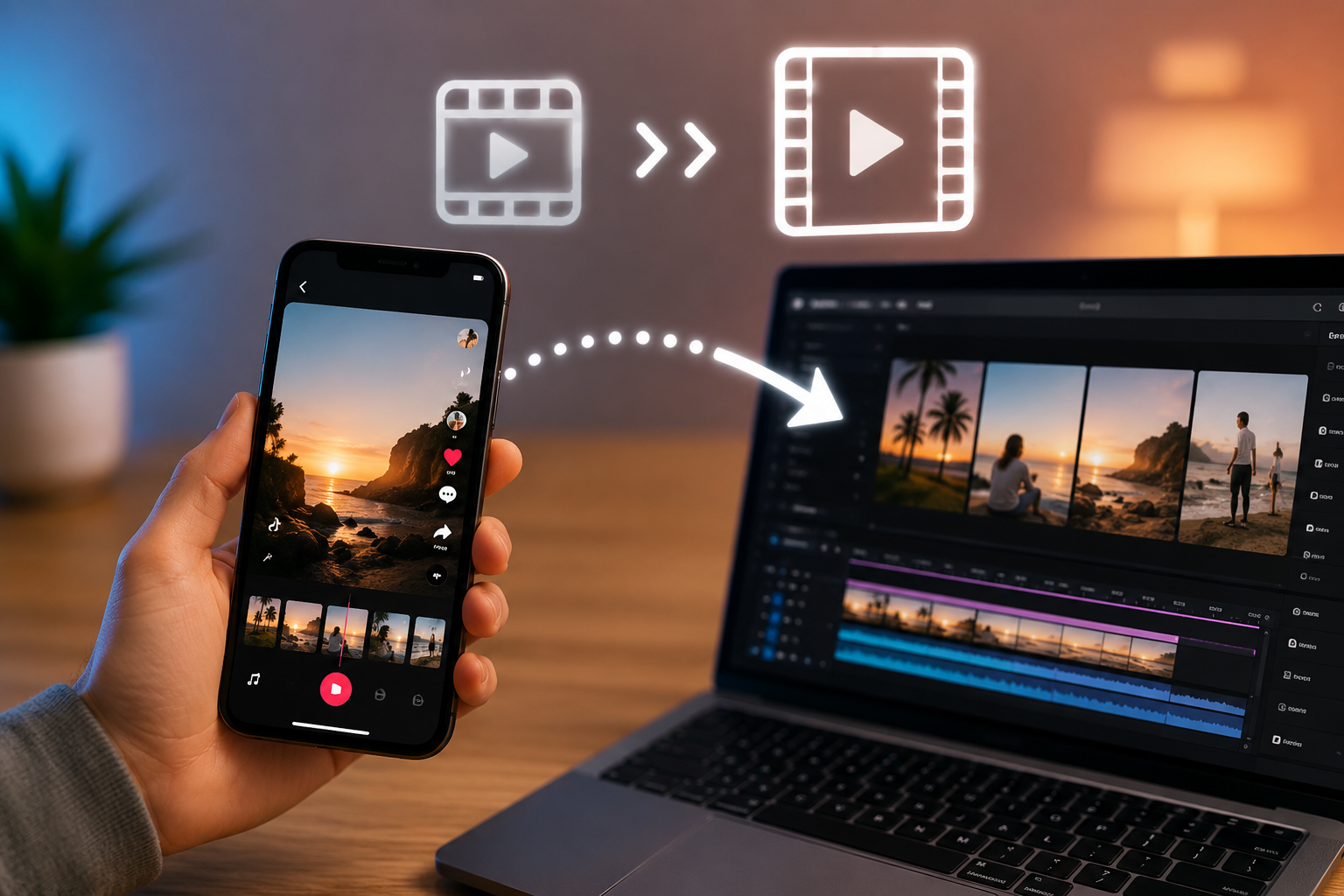
Cómo convertir una presentación de diapositivas de TikTok descargada en un vídeo
Una guía paso a paso para convertir imágenes de presentaciones de diapositivas de TikTok descargadas en un video MP4 terminado: tiempos, transiciones, música y configuraciones de exportación incluidas.
Descargaste una presentación de diapositivas de TikTok, esperabas un archivo de video y en su lugar obtuviste una carpeta de imágenes separadas. Ahora estás tratando de descubrir cómo convertir esas fotos en algo que puedas reproducir, editar o volver a publicar como un video, y la mayoría de las guías omiten los detalles técnicos o hacen que el proceso parezca más complicado de lo que es.
Esta guía explica exactamente cómo convertir una presentación de diapositivas de TikTok descargada en un video MP4 terminado: importar las imágenes, configurar el tiempo, agregar transiciones y música, elegir la configuración de exportación correcta y solucionar los problemas que surgen con más frecuencia en el camino.
¿Qué es una presentación de diapositivas de TikTok descargada?
Una presentación de diapositivas de TikTok, a veces llamada publicación de fotos o carrusel, no es un video en el sentido tradicional. Es una serie de imágenes individuales que la aplicación de TikTok muestra una tras otra, a menudo con una banda sonora sincronizada, dando la impresión de un video aunque nunca nada se haya renderizado como tal.
Cuando descargas este tipo de publicaciones usando una herramienta creada para presentaciones de diapositivas, lo que obtienes refleja esa estructura: un conjunto de archivos de imágenes separados (generalmente JPEG o WebP), numerados en el orden en que aparecieron, a veces incluidos con un archivo de audio si la publicación incluía uno. Esto es diferente a descargar un vídeo normal de TikTok, que se devuelve como un único archivo MP4 listo para reproducir.
Esta distinción es la raíz de la mayor parte de la confusión con la que se encuentra la gente. Si su herramienta de descarga le entregó una carpeta de imágenes numeradas en lugar de un archivo de video, ese es el comportamiento esperado, no una descarga interrumpida.
¿Puedes convertir una presentación de diapositivas de TikTok descargada en un vídeo?
Sí. Las imágenes de una presentación de diapositivas de TikTok se pueden combinar en un vídeo MP4 estándar utilizando cualquier herramienta básica de edición de vídeo. Dado que cada imagen es solo un cuadro estático, convertirlas en un video es realmente una cuestión de decirle al editor cuánto tiempo debe mostrar cada una, qué colocar entre ellas y qué audio (si corresponde) colocar debajo.
Este no es un software específico de TikTok: el mismo proceso funciona con cualquier conjunto de imágenes fijas, ya sea que provengan de una presentación de diapositivas, un carrete de cámara o una herramienta de diseño. La parte específica de TikTok en realidad es simplemente lograr que la salida se vea y se sienta como si perteneciera a la plataforma, lo que se reduce a la relación de aspecto, la resolución y el ritmo (que se tratan más adelante).
Cómo convertir una presentación de diapositivas de TikTok descargada en un vídeo
Aquí está el proceso completo de principio a fin.
Paso 1: verifique los archivos descargados
Abra la carpeta donde guardó las imágenes de su presentación de diapositivas. Confirma que tienes todas las imágenes esperadas (cuéntalas con lo que viste al pasar la publicación original en TikTok) y verifica si se descargó un archivo de audio separado junto con ellas. Algunas herramientas de presentación de diapositivas agrupan todo en un ZIP; otros te permiten descargar imágenes individualmente. De cualquier manera, extraiga todo en una carpeta antes de continuar, para que su editor pueda encontrar todos los archivos en un solo lugar.
Paso 2: organizar las imágenes de la presentación de diapositivas
La mayoría de las descargas de presentaciones de diapositivas están numeradas en el orden en que aparecieron (1.jpg, 2.jpg, etc.), lo que generalmente significa que no es necesario reordenar nada manualmente. Aún así, vale la pena realizar una revisión visual rápida: abra las imágenes en la vista previa de un explorador de archivos o en la vista de galería y confirme que la secuencia coincide con lo que recuerda de la publicación original. Si alguna imagen está desordenada, cámbiele el nombre ahora, antes de importarla, ya que reordenar dentro de la línea de tiempo de un editor de video es más tedioso que arreglar los nombres de los archivos.
Paso 3: importe las imágenes a un editor de video
No necesitas ningún software profesional para esto. Cualquiera de los siguientes funcionará:
- corte de tapa(móvil y computadora de escritorio, gratis): la opción más común para esta tarea exacta, ya que está diseñado teniendo en cuenta el contenido estilo TikTok.
- iMovie(Mac/iOS, gratis): sólido para una presentación de diapositivas más sencilla y sencilla
- Canva(web, nivel gratuito disponible): bueno si también desea plantillas y superposiciones de texto
- DaVinci resolver(escritorio, gratuito): más capaz, más adecuado si desea un control más preciso sobre el tiempo y el color
Importe todas sus imágenes a una nueva línea de tiempo del proyecto en el orden que confirmó en el Paso 2. La mayoría de los editores le permiten arrastrar y seleccionar toda la carpeta y soltarla directamente en la línea de tiempo, lo que ahorra tiempo en comparación con agregar imágenes una por una.
Paso 4: establezca la duración de cada imagen
De forma predeterminada, la mayoría de los editores le dan a cada imagen una duración corta y uniforme, a menudo demasiado rápida para una presentación de diapositivas que debe verse en lugar de simplemente ojearse. Seleccione cada clip en la línea de tiempo y ajuste su duración. Un buen punto de partida es entre 1,5 y 3 segundos por imagen, aunque el número correcto depende de para qué sirve la presentación de diapositivas (más sobre esto en la siguiente sección).
Paso 5: agregar transiciones
Un simple fundido cruzado o una transición de diapositivas entre imágenes hace que la secuencia parezca intencionada en lugar de una presentación de diapositivas unida en el último minuto. La mayoría de los editores ofrecen un panel de transiciones: arrastre el que desee al espacio entre dos clips. Mantenga la duración de la transición corta (lo normal es entre 0,2 y 0,4 segundos) para que no afecte el tiempo de visualización de la imagen.
Evite apilar múltiples estilos de transición llamativos a lo largo de un video. Elegir una transición limpia y usarla consistentemente parece más pulido que mezclar varias.
Paso 6: agregue música o audio
Si la descarga de su presentación de diapositivas incluía un archivo de audio separado, arrástrelo a la pista de audio de la línea de tiempo y alinee su punto de inicio con su primera imagen. Si el video total dura más que el audio, recorte el video o haga un bucle en la pista; la mayoría de los editores tienen una opción incorporada de bucle o extensión.
Si no tiene el audio original o desea intercambiarlo, use una pista de la biblioteca integrada de su editor (CapCut y Canva incluyen opciones libres de regalías) en lugar de extraer una canción con derechos de autor de otro lugar, a menos que tenga derechos para usarla.
Paso 7: elija el formato de video correcto
Configure su proyecto (o la configuración de exportación, según el editor) para:
- Formato:MP4
- Relación de aspecto:9:16 (vertical)
- Resolución: 1080×1920
La mayoría de los editores móviles utilizan esta configuración de forma predeterminada automáticamente cuando seleccionas un ajuste preestablecido de "TikTok" o "Reels". En el software de escritorio, es posible que tengas que configurar el tamaño del lienzo manualmente antes de importar tus imágenes.
Paso 8: exporta el video terminado
Exporte con la configuración de calidad más alta disponible que ofrece su editor, generalmente etiquetada como "Alta" o especificada en Mbps. Una vez exportado, reproduzca el archivo completo antes de hacer cualquier otra cosa con él; Detectar un problema de sincronización o sincronización ahora es mucho más fácil que después de haberlo subido a alguna parte.
Cómo convertir imágenes de presentación de diapositivas en un vídeo MP4
Si solo estás interesado en la mecánica básica (sin transiciones, sin música, solo imágenes convertidas en un video reproducible), el proceso es más corto:
- Importe todas las imágenes a la línea de tiempo de un editor de video en orden.
- Establezca una duración fija por imagen (2 segundos es un valor predeterminado seguro).
- Exporte como MP4 a 1080×1920.
Eso es realmente todo lo que se necesita para obtener un resultado funcional. Todo lo demás en esta guía (transiciones, variación de tiempo, audio) tiene como objetivo hacer que la salida se parezca más a un video de TikTok real en lugar de una presentación de diapositivas literal de fotogramas fijos.
¿Cuánto tiempo debe permanecer cada imagen en la pantalla?
No existe una única duración correcta; depende de cómo quieras que se vea el vídeo terminado.
Presentación de diapositivas rápida (0,8 a 1,2 segundos por imagen)Funciona bien para contenido de alta energía: cambios de vestimenta, revelaciones de antes y después, formatos de memes o cualquier cosa destinada a moverse rápidamente. A esta velocidad, los espectadores registran la secuencia más que cualquier fotograma individual.
Presentación de diapositivas normal (1,5 a 2,5 segundos por imagen)El ritmo más común para el contenido general: fotografías de viajes, fotografías de productos, publicaciones del día a día. Lo suficientemente largo como para que los espectadores puedan mirar cada imagen, lo suficientemente corto como para mantener el impulso.
Presentación de diapositivas narrativa (de 3 a 5 segundos por imagen)Es mejor para contenido donde cada imagen debe leerse o entenderse individualmente: infografías, tutoriales paso a paso o diapositivas con texto superpuesto. Un ritmo más lento les da a los espectadores tiempo para absorber lo que hay en la pantalla en lugar de pasarlo por alto.
Si no está seguro, comience con 2 segundos por imagen, mire la reproducción completa y ajústela hacia arriba o hacia abajo según si se siente apresurada o lenta.
Cómo hacer que la presentación de diapositivas convertida parezca un vídeo real de TikTok
Un puñado de detalles separan una presentación de diapositivas que se reproduce como un vídeo genuino de TikTok de una que se lee claramente como "fotos unidas":
- Momento— variar ligeramente la duración entre imágenes en lugar de utilizar una duración idéntica en todas partes; una pequeña variación se siente más natural
- Transiciones— un estilo de transición consistente y sutil en todo momento, no un efecto diferente en cada corte
- relación de aspecto— 9:16 vertical, que coincide con lo que realmente muestra la plataforma, sin formato tipo buzón
- Resolución— 1080×1920 mínimo; cualquier valor inferior se verá visiblemente suave en las pantallas de los teléfonos modernos
- Audio— sincronizado para comenzar justo cuando aparece la primera imagen, sin retrasarse ni medio segundo
- Subtítulos— si la presentación de diapositivas original tenía texto en la imagen, asegúrese de que aún sea completamente legible en la resolución de exportación y no esté oscurecido por las superposiciones de la interfaz de usuario en la vista previa de su editor.
- Consistencia visual— si las imágenes de origen varían mucho en brillo o tono de color, un pase rápido de corrección automática de color en su editor lo suaviza y hace que la secuencia se sienta más cohesiva
¿Qué formato de vídeo debería utilizar para TikTok?
Para un video destinado a volver a subirse o compartirse como contenido estilo TikTok, siga lo siguiente:
- Tipo de archivo:MP4 (códec H.264): el formato más admitido en editores, teléfonos y plataformas
- Orientación:Vertical, relación de aspecto 9:16
- Resolución:1080×1920 píxeles: resolución vertical estándar de TikTok
- Tamaño del archivo:Manténgalo razonable para la duración de su clip; un archivo inflado sin una ganancia de calidad significativa solo hace que la carga sea más lenta
No es necesario buscar resoluciones superiores a 1080 × 1920 para este tipo de contenido: TikTok comprime las cargas de todos modos, por lo que exportar en 4K desde imágenes de presentaciones de diapositivas (que, para empezar, rara vez tienen esa alta resolución) no agrega nada.
¿Qué pasa si la presentación de diapositivas de TikTok descargada contiene solo imágenes?
Este es el caso normal, no un error. Una publicación de presentación de diapositivas son imágenes por definición; a menos que el creador original haya agregado una banda sonora separada, no se espera ningún componente de audio. Si desea música en su video terminado, agréguela usted mismo en su editor usando el audio que viene incluido con su descarga (si lo hubiera) o una pista de la biblioteca de audio de su editor.
Si esperaba un archivo de video y solo obtuvo imágenes, verifique que la publicación original sea en realidad una presentación de diapositivas/carrusel y no un video estándar: las grabaciones de pantalla de contenido animado a veces se confunden con presentaciones de diapositivas, y las dos requieren enfoques de descarga diferentes.
Problemas comunes al convertir una presentación de diapositivas de TikTok
Imágenes que aparecen en el orden incorrectoVerifique la numeración de sus archivos antes de importarlos. Si las imágenes se descargaron individualmente en lugar de como un ZIP numerado, es posible que no se ordenen correctamente de forma predeterminada; cámbieles el nombre con un prefijo numérico consistente (01, 02, 03...) antes de agregarlas a su línea de tiempo.
Diferentes tamaños de imagenLas presentaciones de diapositivas de TikTok ocasionalmente mezclan imágenes con dimensiones o relaciones de aspecto ligeramente diferentes. La mayoría de los editores recortan automáticamente o recortan imágenes que no coinciden para que se ajusten al lienzo de su proyecto; verifique cada imagen individualmente en la vista previa y ajuste su escala/recorte manualmente si el ajuste automático recorta algo importante.
barras negrasSuelen aparecer cuando la relación de aspecto de una imagen no coincide con el lienzo 9:16 de su proyecto. Aumente ligeramente la imagen (un pequeño zoom, no un recorte completo) para que llene el marco, o aplique un relleno de fondo borroso si su editor lo admite, un truco común para imágenes cuadradas u horizontales dentro de un video vertical.
El audio no se sincronizaConfirme que el punto de inicio de la pista de audio se alinee exactamente con su primera imagen y verifique que ningún clip anterior en la línea de tiempo esté desalineando las cosas. Si la falta de coincidencia empeora hacia el final, es probable que la duración total de la imagen y la duración del audio no coincidan: recorte o extienda una para que se ajuste a la otra.
El vídeo se ve demasiado rápidoAumente la duración por imagen, especialmente si utiliza el rango de ritmo rápido (menos de 1,5 segundos) con contenido que tiene muchos detalles visuales: los espectadores necesitan más tiempo para registrar lo que hay en la pantalla.
El vídeo se ve demasiado lentoReduzca la duración y compruebe si sus transiciones están consumiendo más tiempo del previsto: las transiciones largas entre duraciones de imágenes cortas pueden hacer que todo parezca lento incluso si los tiempos de las imágenes individuales son razonables.
Problemas de exportaciónSi la exportación falla o el archivo de salida no se reproduce, intente primero realizar una exportación de prueba más corta (solo unas pocas imágenes) para determinar si el problema está relacionado con una imagen específica, una transición específica o el proyecto completo. Las imágenes fuente dañadas o con un formato inusual son una causa común.
¿Puedes agregar música a una presentación de diapositivas de TikTok convertida?
Sí, la mayoría de los editores lo hacen sencillo: arrastre un archivo de audio a la pista de audio de la línea de tiempo y alinéelo con su video. Si está utilizando el audio original que se descargó junto con las imágenes de su presentación de diapositivas, esto suele ser tan simple como colocarlo al principio.
Si desea utilizar una canción diferente, tenga en cuenta los derechos de autor. El uso de la biblioteca de audio libre de derechos incorporada de su editor evita cualquier problema por completo. Si desea utilizar una canción comercial específica, verifique si realmente tiene los derechos para usarla para el propósito previsto: la música de fondo para un proyecto personal y privado es una situación diferente a la música en algo que planea publicar o monetizar públicamente.
Cómo descargar una presentación de diapositivas de TikTok antes de convertirla
Si aún no ha descargado la presentación de diapositivas o necesita obtener otra para un proyecto futuro, unDescargador de presentaciones de diapositivas de TikTokextrae cada imagen en su resolución original en lugar de depender de una captura de pantalla, que tiende a verse notablemente más suave una vez que la vuelves a integrar en un video. Pegue el enlace de la publicación pública y la herramienta resolverá cada diapositiva individualmente, junto con la pista de audio, cuando haya una adjunta a la publicación, para que comience el proceso de conversión con el mejor material fuente disponible.
Consejos para obtener mejores resultados con una presentación de diapositivas de TikTok
- Descargue las imágenes originales y de mayor calidad disponibles— comenzar desde una fuente comprimida o de baja resolución limita el buen aspecto que puede tener el vídeo final, sin importar el cuidado con el que lo edites
- Mantenga las dimensiones de la imagen consistentesSiempre que sea posible, las relaciones de aspecto no coincidentes son la principal causa de barras negras incómodas o recortes distorsionados.
- Utilice una sincronización de imagen sensatabasado en la cantidad de detalles que hay realmente en cada imagen, no se aplica un solo número fijo a ciegas
- Evite transiciones excesivas— un estilo limpio y consistente parece más profesional que cinco efectos diferentes
- Elige el audio apropiado— haga coincidir el estado de ánimo y el ritmo de la música con la velocidad con la que se cortan las imágenes
- Vista previa antes de exportar— ver la secuencia completa al menos una vez de un extremo a otro; Los problemas que son obvios en la reproducción son fáciles de pasar por alto al recorrer una línea de tiempo.
- Consulta el vídeo final en el móvil— un vídeo que se ve bien en un monitor de escritorio grande puede verse diferente en la pantalla del teléfono donde realmente se verá
Preguntas frecuentes
¿Se puede convertir una presentación de diapositivas de TikTok en un vídeo?Sí. Dado que una presentación de diapositivas es solo un conjunto de imágenes fijas, cualquier editor de video básico puede combinarlas en un video MP4 estándar mostrando cada imagen durante un período determinado y exportando el resultado.
¿Cómo convierto las fotos de la presentación de diapositivas de TikTok en un vídeo?Importe las imágenes en un editor de video en orden, establezca una duración de visualización para cada una, agregue transiciones y audio si lo desea y exporte como MP4 a 1080×1920.
¿Cómo convierto imágenes de presentaciones de diapositivas a MP4?Agregue las imágenes a una línea de tiempo de edición de video, establezca el tiempo para cada una y exporte el proyecto como un archivo MP4; la mayoría de los editores gratuitos (CapCut, iMovie, Canva) admiten esto directamente.
¿Puedo hacer un vídeo a partir de fotos de TikTok descargadas?Sí, esto es exactamente lo que significa convertir una presentación de diapositivas en un vídeo. Las fotografías se convierten en clips individuales en una línea de tiempo que se reproducen en secuencia.
¿En qué formato debo exportar una presentación de diapositivas de TikTok?MP4 con códec H.264, con resolución de 1080×1920, en una relación de aspecto vertical de 9:16.
¿Qué relación de aspecto es mejor para TikTok?9:16 verticales. Esto coincide con la forma en que TikTok muestra contenido en pantalla completa en dispositivos móviles.
¿Cuánto tiempo debe durar cada imagen de presentación de diapositivas?Normalmente, entre 1,5 y 3 segundos, según el contenido: más rápido para contenido de alta energía, más lento si cada imagen tiene texto o detalles que necesitan tiempo para leerse.
¿Puedo agregar música a una presentación de diapositivas convertida?Sí. Arrastra un archivo de audio a la pista de audio de tu editor y alinéalo con el inicio de tu video. Utilice música libre de derechos a menos que tenga derechos sobre una pista específica.
¿Por qué las imágenes de mi presentación de diapositivas tienen diferentes tamaños?Esto puede suceder si el creador original subió imágenes con dimensiones inconsistentes. La mayoría de los editores los ajustarán automáticamente al lienzo de su proyecto, aunque es posible que deba ajustar la escala o recortar imágenes individuales manualmente.
¿Por qué mi presentación de diapositivas convertida tiene barras negras?Aparecen barras negras cuando las dimensiones de una imagen no llenan la relación de aspecto de su proyecto. Escale la imagen ligeramente para llenar el marco o use un relleno de fondo borroso para imágenes que no se ajustan naturalmente a 9:16.
¿Puedo editar una presentación de diapositivas de TikTok descargada?Sí, una vez que las imágenes estén en su dispositivo, puede recortarlas, reordenarlas, retocarlas o editarlas en cualquier editor de fotos o video antes o durante el proceso de conversión.
¿Cómo puedo mejorar la calidad del vídeo convertido?Comience con las imágenes fuente de mayor resolución disponibles, mantenga la resolución de exportación de su proyecto en 1080×1920 o más y evite el zoom digital excesivo en cualquier imagen individual, lo que puede generar un desenfoque visible.
¿Por qué mi vídeo se ve entrecortado incluso con una duración de imagen de 2 segundos?Esto suele ser un problema de transición más que de sincronización: las transiciones muy cortas o abruptas entre imágenes pueden crear un efecto discordante. En su lugar, prueba con un fundido cruzado un poco más largo y suave.
¿Importa el orden de las imágenes después de importarlas?Sí, la mayoría de los editores te permiten arrastrar clips para reordenarlos directamente en la línea de tiempo, por lo que si notas que la secuencia es incorrecta después de la importación, no necesitas comenzar de nuevo; simplemente reorganice los clips.
¿Puedo utilizar este mismo proceso para fotos normales (que no sean de TikTok)?Sí. Nada en este proceso es específico de TikTok más allá de la relación de aspecto y la resolución recomendadas; los mismos pasos funcionan para convertir cualquier conjunto de imágenes en un video.
Pensamientos finales
Convertir una presentación de diapositivas de TikTok descargada en un video se reduce a un puñado de decisiones: cuánto tiempo permanece cada imagen en la pantalla, qué conecta una imagen con la siguiente, si hay música debajo y en qué formato exporta. Nada de esto requiere software especializado: un editor móvil o de escritorio gratuito se encarga de todo el proceso.
Si estás empezando desde cero, tomar las imágenes originales en resolución completa marca la mayor diferencia en el resultado final del vídeo.TikGrabsextrae cada diapositiva directamente en lugar de depender de una captura de pantalla, lo que le brinda mejor material fuente para construir incluso antes de abrir su editor.
Publicaciones relacionadas


¿Listo para descargar?
Pega un enlace público de TikTok y guarda un MP4, MP3, historia o presentación limpios.
Abrir descargador de video