
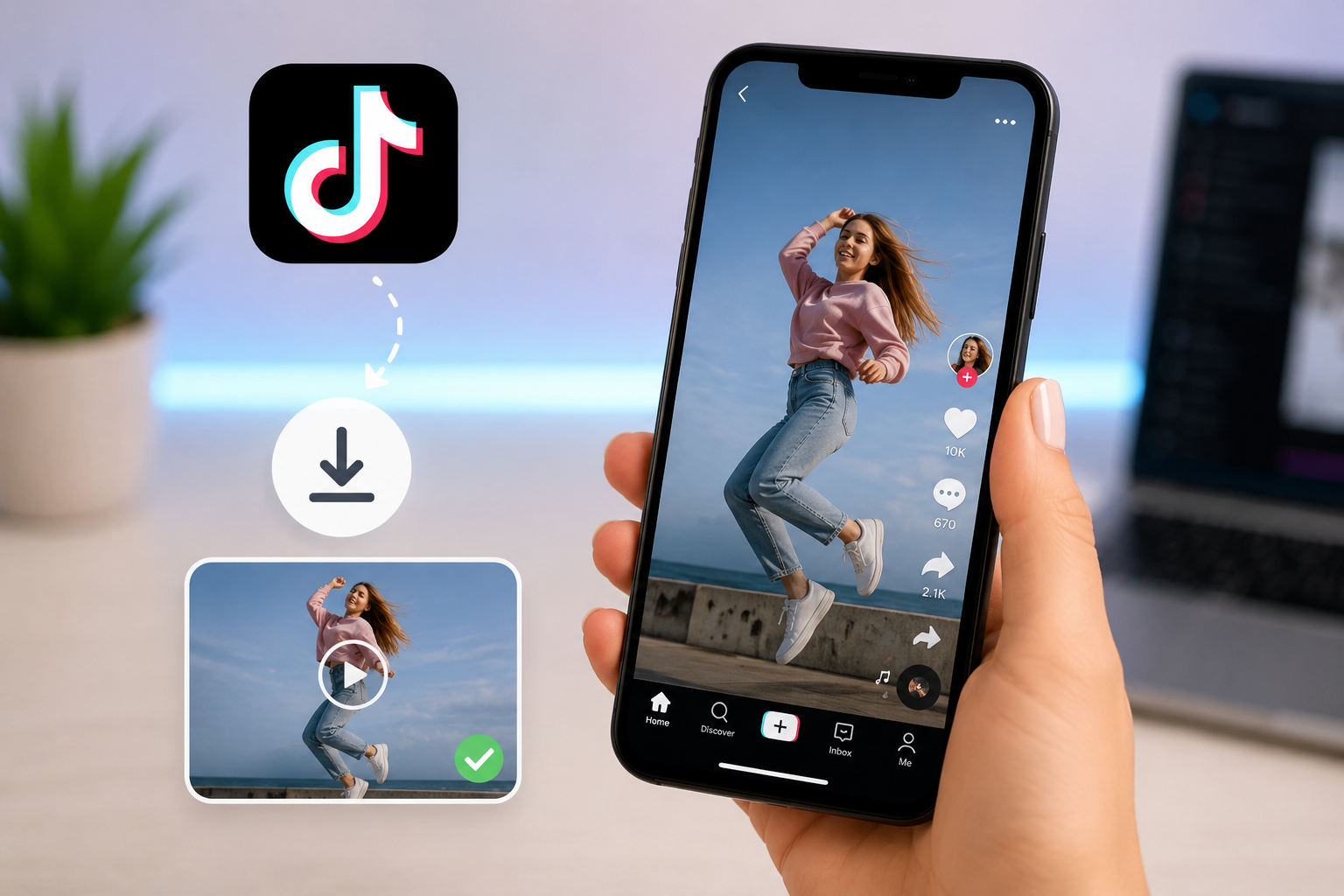
Comment enregistrer une vidéo TikTok sans filigrane de la bonne manière
Un guide honnête, étape par étape, pour enregistrer des vidéos TikTok sans filigrane : comment cela fonctionne réellement, quelles méthodes sont disponibles et comment le faire en toute sécurité sur n'importe quel appareil.
Si vous avez déjà enregistré une vidéo TikTok de la manière « normale » – en utilisant le bouton Enregistrer de TikTok – vous connaissez déjà le problème. Vous obtenez un nom d'utilisateur tamponné dans le coin, un petit filigrane du logo TikTok et un fichier qui semble nettement plus doux que celui lu sur votre écran. C'est bien pour une republication occasionnelle, mais ce n'est pas ce que vous voulez si vous enregistrez un clip pour le modifier, l'archiver ou le republier dans un endroit où le filigrane n'appartient tout simplement pas. Si vous souhaitez réellement enregistrer une vidéo TikTok sans filigrane, d'une manière qui résiste à l'édition ou à l'archivage, le bouton d'enregistrement dans l'application ne vous y mènera pas.
Ce guide explique ce qui cause réellement ce filigrane, quelles méthodes le suppriment réellement et comment enregistrer correctement une vidéo TikTok sans filigrane sur n'importe quel appareil - sans installer quoi que ce soit de louche ni faire confiance à un outil qui fait discrètement moins qu'il ne le prétend.
Pourquoi TikTok ajoute-t-il un filigrane en premier lieu ?
Le filigrane – le logo de TikTok plus le nom d'utilisateur du créateur – est ajouté délibérément et non comme un sous-produit de la compression. Il existe pour protéger les créateurs : si une vidéo est republiée sur Instagram, YouTube ou ailleurs, le filigrane conserve le nom du créateur d'origine et indique clairement d'où vient le contenu.
C'est un objectif raisonnable de la part de TikTok, mais cela crée un réel problème pour les cas d'utilisation légitimes : les créateurs réutilisent leur propre contenu, archivent une vidéo avant qu'elle ne soit supprimée ou enregistrent quelque chose pour une visualisation personnelle hors ligne. L'enregistrement dans l'application intègre le filigrane directement dans l'image vidéo, donc une fois qu'il est là, il ne peut pas être modifié sans recadrer la vidéo (perdre une partie de l'image) ou démarrer entièrement à partir d'une source plus propre.
Le bouton Enregistrer de TikTok supprime-t-il le filigrane ?
Non. TaperEnregistrer la vidéoà l'intérieur de l'application TikTok, vous obtenez à chaque fois un fichier avec le filigrane intégré. Il n'y a pas de paramètre dans l'application ni d'option cachée pour enregistrer une version propre - le seul moyen d'obtenir une version sans filigrane est d'extraire la vidéo de l'extérieur de l'application, avant que TikTok ne la compresse et ne la tamponne pour l'exportation standard de « sauvegarde ».
Comment les outils de téléchargement suppriment réellement le filigrane
C’est la partie que la plupart des guides sautent. Un téléchargement sans filigrane ne « supprime » rien d’un fichier existant : il récupère une version de la vidéo sur laquelle le filigrane n’a jamais été appliqué au départ.
Lorsque vous publiez une vidéo, TikTok stocke le fichier original sur ses serveurs. La version que vous voyez lorsque vous faites défiler l'application et la version que vous obtenez à partir du bouton d'enregistrement dans l'application sont toutes deux des copies traitées - compressées pour la diffusion en continu, avec la superposition de filigrane ajoutée au cours de cette étape de traitement. Un outil de téléchargement approprié fonctionne en demandant le fichier source directement aux serveurs de TikTok en utilisant le lien public de la vidéo, avant que cette étape de filigrane et de compression n'ait lieu. Le résultat que vous obtenez est plus proche du téléchargement original : plus propre, plus net et sans le logo intégré.
C’est aussi pourquoi la qualité diffère véritablement selon les méthodes. Un outil extrayant le véritable fichier source vous donnera un résultat nettement meilleur qu'un outil qui automatise simplement un enregistrement d'écran ou recadre la région du filigrane - le recadrage supprime le logo mais recadre également votre cadre, et un enregistrement d'écran introduit sa propre compression en plus de celle de TikTok.
Méthodes pour enregistrer une vidéo TikTok sans filigrane
Voici une comparaison honnête des méthodes réelles utilisées par les gens et de leurs performances réelles.
| MéthodeSupprime le filigrane ? Configuration de qualité requise | |||
| Le bouton de sauvegarde intégré de TikTok | Non | Compressé, filigrané | Aucun |
| Enregistrement d'écran | Non (visible dans l'enregistrement) | Inférieur – double compression | Aucun |
| Recadrer la vidéo après l'enregistrement | Supprime le logo visuellement | Perd une partie du cadre | Éditeur vidéo |
| Outil de téléchargement basé sur un navigateur | Oui | Élevé – qualité proche de la source | Aucun |
| Application de téléchargement/APK | Oui (varie selon l'application) | Varie, souvent inférieur aux outils Web | Installation d'application, certains risques |
| Extension de navigateur | Oui (varie) | Varie | Installation d'extensions |
Les deux méthodes qui valent la peine d’être utiliséessont un outil de téléchargement basé sur un navigateur ou, plus rarement, une extension de navigateur bien évaluée. Les deux récupèrent le fichier source plutôt que de manipuler une copie déjà filigranée.
Comment enregistrer une vidéo TikTok sans filigrane (étape par étape)
Le processus est essentiellement le même sur tous les appareils : la seule différence réside dans l'application à partir de laquelle vous copiez le lien.
Étape 1 : Copiez le lien vidéo
- Ouvrez la vidéo TikTok que vous souhaitez enregistrer.
- Appuyez sur lePartagericône (la flèche, généralement sur le côté droit de l’écran).
- RobinetCopier le lien.
Assurez-vous de copier le lien depuis la vidéo elle-même, et non depuis un commentaire ou un duo : ces liens pointent vers un contenu différent et ne fonctionneront pas correctement.
Étape 2 : ouvrez un outil de téléchargement
Collez le lien copié dans unTéléchargeur de vidéos TikTokqui fonctionne directement dans votre navigateur. Il n'y a aucune application à installer ni aucun compte à créer : vous collez le lien et l'outil récupère le fichier source pour vous.
Étape 3 : Choisissez votre option de téléchargement
La plupart des outils vous montreront un aperçu de la vidéo ainsi que quelques choix de format : généralement MP4 standard (sans filigrane) et parfois une option HD ou de résolution supérieure si la source le prend en charge. Sélectionnez l’option sans filigrane.
Étape 4 : Télécharger et enregistrer
Appuyez ou cliquez sur télécharger. Sur mobile, le fichier est généralement enregistré automatiquement dans votre application Photos ou Fichiers. Sur le bureau, il va dans votre dossier Téléchargements par défaut. Une fois terminé, ouvrez le fichier pour confirmer qu'il est correctement enregistré et qu'il est lu sans problème.
Comment faire cela sur iPhone
- Ouvrez TikTok et copiez le lien vidéo (Partager → Copier le lien).
- Basculez vers Safari (ou n’importe quel navigateur) et accédez à votre outil de téléchargement.
- Collez le lien et appuyez sur Télécharger.
- Choisissez l’option MP4 sans filigrane.
- La vidéo est enregistrée sur votrePhotosapplication ou, selon l'outil, demande un emplacement de sauvegarde.
Aucune installation d'application n'est requise : tout se passe via le navigateur, ce qui évite également les restrictions d'examen de l'App Store qui limitent ce que les applications dédiées « téléchargeur TikTok » sont réellement autorisées à faire.
Comment faire cela sur Android
- Copiez le lien vidéo depuis le menu Partager de TikTok.
- Ouvrez Chrome ou n'importe quel navigateur et accédez à votre outil de téléchargement.
- Collez le lien, appuyez sur Télécharger et sélectionnez l'option sans filigrane.
- Le fichier est enregistré sur votreTéléchargementsdossier, ou directement dans votre galerie en fonction des paramètres de téléchargement de votre navigateur.
Comment faire cela sur PC ou Mac
- Ouvrez la vidéo TikTok dans votre navigateur (ou copiez le lien depuis l'application mobile et envoyez-le-vous).
- Collez le lien dans votre outil de téléchargement.
- Sélectionnez l'option MP4 sans filigrane et cliquez sur Télécharger.
- Le fichier est enregistré dans l'emplacement de téléchargement par défaut de votre navigateur.
Les téléchargements sur ordinateur sont généralement les plus rapides des trois, puisque vous n'êtes pas limité par les restrictions de téléchargement du navigateur mobile.
À quelle qualité s’attendre ?
Un outil de téléchargement extrayant le fichier source vous donne généralement un résultat proche de celui que le créateur a initialement téléchargé – généralement de 720p à 1080p selon la façon dont la vidéo a été publiée. Il s'agit d'une avancée significative par rapport à la sauvegarde intégrée à l'application de TikTok, qui recompresse la vidéo spécifiquement pour une exportation plus petite et filigranée.
Cela dit, aucun téléchargeur ne peut dépasser la qualité de ce que TikTok stocke réellement. Si un créateur a initialement mis en ligne un clip de résolution inférieure, aucun outil ne le « transformera » en quelque chose de meilleur : vous obtenez la meilleure version qui existe, et non une amélioration de la qualité au-delà de la source.
Problèmes courants et comment les résoudre
Le lien ne fonctionne pas dans le téléchargeurVérifiez à nouveau que vous avez copié le lien depuis le menu Partager de la vidéo, et non depuis la barre d'adresse d'une page redirigée. Recopiez directement depuis TikTok et réessayez.
Le téléchargement n'a pas de sonCeci est rare, mais peut se produire si l'audio de la vidéo a été supprimé ou coupé par le créateur, ou si un modèle « silencieux » spécifique a été utilisé. Essayez d'ouvrir le lien TikTok d'origine pour confirmer que la vidéo contient réellement de l'audio.
La vidéo est privée et ne sera pas téléchargéeSeules les vidéos publiques peuvent être téléchargées de cette manière. Si le compte est privé, l'outil ne pourra pas récupérer le fichier source – il s'agit d'une restriction du côté de TikTok, qu'aucun téléchargeur ne peut contourner.
La qualité semble inférieure à celle attendueCertaines vidéos sont initialement téléchargées à une résolution inférieure par le créateur. Vérifiez la clarté de la publication TikTok originale – si elle semble douce là aussi, c'est la qualité réelle de la source.
Le lien de téléchargement cesse de fonctionner avant que je l'enregistreLes liens de téléchargement générés par ces outils ne sont généralement actifs que pendant une courte fenêtre. Si vous avez généré un lien et que vous n'avez pas téléchargé immédiatement, collez simplement à nouveau l'URL TikTok pour en obtenir une nouvelle.
Est-il sécuritaire d’utiliser un dissolvant de filigrane TikTok ?
La sécurité dépend fortement du type d'outil que vous utilisez. Un outil basé sur un navigateur qui ne nécessite aucune connexion, aucune installation d'application et aucune autorisation au-delà du collage d'un lien ne comporte qu'un risque minime : il n'accède pas à votre appareil, à votre compte TikTok ou à vos données personnelles. Il s'agit simplement de récupérer un fichier vidéo public à l'aide d'un lien que vous fournissez.
Les applications de téléchargement autonomes et les extensions de navigateur méritent un examen plus approfondi. Avant d'installer l'un ou l'autre, vérifiez les autorisations qu'ils demandent : une application de téléchargement demandant des contacts, des messages ou un accès large à l'appareil n'a aucune raison légitime d'en avoir besoin. En cas de doute, un outil basé sur un navigateur évite complètement la question, puisqu'il n'y a rien à installer.
Est-il légal d'enregistrer des vidéos TikTok sans filigrane ?
Enregistrer une vidéo TikTok publique pour un usage personnel – visualisation hors ligne, référence ou vos propres archives – n’est généralement pas un problème juridique. Là où cela devient un problème, c'est la redistribution : republier le contenu de quelqu'un d'autre comme le vôtre, supprimer son crédit ou utiliser sa vidéo à des fins commerciales sans autorisation relève du droit d'auteur et des conditions d'utilisation de TikTok.
Si vous enregistrez votre propre contenu pour le réutiliser sur plusieurs plates-formes, ou si vous enregistrez quelque chose pour un usage privé et personnel, vous êtes sur une base solide. Si vous envisagez de republier la vidéo de quelqu'un d'autre ailleurs, gardez son crédit visible et, si possible, obtenez d'abord l'autorisation, en particulier pour tout ce qui est utilisé à des fins commerciales.
Foire aux questions
Pouvez-vous réellement supprimer un filigrane TikTok ou reste-t-il caché dans le fichier ?Un outil de téléchargement approprié récupère la vidéo avant que le filigrane ne soit appliqué, plutôt que de la supprimer d'un fichier déjà filigrané - de sorte que le téléchargement final n'a véritablement aucun filigrane intégré dans le cadre.
Pourquoi ma vidéo TikTok téléchargée a-t-elle toujours un filigrane ?Cela signifie généralement que la vidéo a été enregistrée via l'option de sauvegarde intégrée de TikTok plutôt que via un outil de téléchargement dédié, ou que l'outil utilisé ne prend pas réellement en charge les téléchargements sans filigrane malgré ce qu'il prétend.
Dois-je installer une application pour enregistrer des vidéos TikTok sans filigrane ?Non. Les outils basés sur un navigateur gèrent l'ensemble du processus sans aucune installation : vous collez un lien et téléchargez directement.
La qualité vidéo sera-t-elle inférieure sans le filigrane ?Non, au contraire, un téléchargement sans filigrane est généralement de meilleure qualité que la sauvegarde intégrée à l'application de TikTok, car il provient du fichier source plutôt que d'une exportation recompressée avec filigrane.
Puis-je enregistrer une vidéo TikTok privée sans filigrane ?Non. Seules les vidéos publiques peuvent être récupérées de cette manière. Le contenu du compte privé est restreint par TikTok lui-même, quel que soit l'outil que vous utilisez.
Y a-t-il une limite au nombre de vidéos que je peux enregistrer sans filigrane ?La plupart des outils basés sur un navigateur n'imposent pas de limite stricte, bien qu'une utilisation très intensive et rapide puisse occasionnellement déclencher un ralentissement temporaire du côté de l'outil.
L'enregistrement d'une vidéo sans filigrane en informe-t-il le créateur ?Non. TikTok n'informe pas les créateurs lorsque leurs vidéos publiques sont visionnées, enregistrées ou téléchargées via des outils externes.
Puis-je enregistrer des vidéos TikTok sans filigrane sur iPad ?Oui, le processus est identique à celui de l'iPhone : copiez le lien dans l'application TikTok, ouvrez un outil de téléchargement dans Safari, collez et téléchargez.
Pourquoi certains outils de téléchargement me demandent-ils d'installer quelque chose ?Les outils basés sur un navigateur n'ont pas besoin de le faire. Si un site vous pousse à installer une application ou une extension avant de pouvoir la télécharger, c'est un signe de prudence : un téléchargement légitime sans filigrane ne devrait nécessiter rien d'autre que le collage d'un lien.
Puis-je enregistrer une rediffusion de TikTok Live sans filigrane de cette façon ?Les rediffusions en direct se comportent différemment des publications régulières et peuvent ne pas toujours être prises en charge par tous les outils de téléchargement, selon que TikTok expose ou non un fichier direct pour cette rediffusion spécifique.
La version sans filigrane inclut-elle la légende originale ou les hashtags ?Non : les fichiers vidéo téléchargés contiennent uniquement la vidéo et l'audio eux-mêmes. Les légendes, hashtags et commentaires ne font pas partie du fichier vidéo et doivent être notés séparément si vous souhaitez les conserver.
Pourquoi mon téléchargement prend-il beaucoup de temps ?Les vidéos plus longues ou les sources à plus haute résolution prennent naturellement plus de temps à traiter. Si cela prend inhabituellement longtemps, essayez d'actualiser et de coller à nouveau le lien.
Pensées finales
Enregistrer une vidéo TikTok sans filigrane ne consiste pas à tromper l'application ou à modifier un logo après coup - il s'agit de récupérer la vidéo de la bonne manière, avant que ce filigrane ne soit appliqué. C'est exactement ce qu'un outil basé sur un navigateur fait : pas d'installation, pas de compte, pas de cadre recadré, juste le fichier source.
Si vous êtes prêt à l'essayer,TikGrabsextrait directement la version propre : collez un lien, choisissez l'option sans filigrane et le fichier est prêt à être enregistré en quelques secondes.
Articles connexes
Prêt à télécharger ?
Collez un lien TikTok public et enregistrez un MP4, MP3, story ou diaporama propre.
Ouvrir le téléchargeur vidéo