
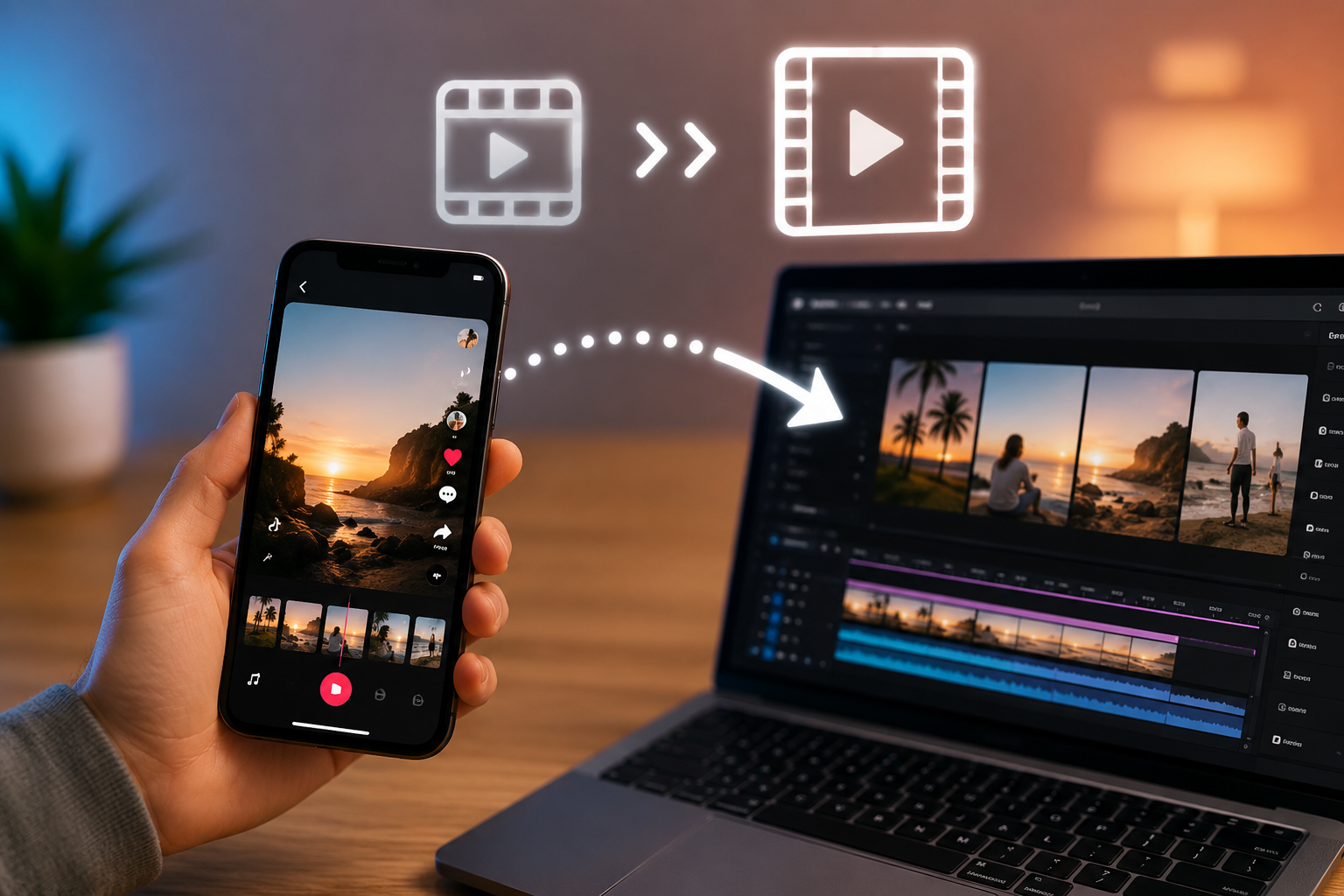
Comment transformer un diaporama TikTok téléchargé en vidéo
Un guide étape par étape pour convertir les images de diaporama TikTok téléchargées en une vidéo MP4 terminée – timing, transitions, musique et paramètres d'exportation inclus.
Vous avez téléchargé un diaporama TikTok, en attendant un fichier vidéo, et vous avez obtenu un dossier d'images distinctes à la place. Vous essayez maintenant de comprendre comment transformer ces photos en quelque chose que vous pouvez réellement lire, éditer ou republier sous forme de vidéo – et la plupart des guides ignorent les détails techniques ou rendent le processus plus compliqué qu'il ne l'est.
Ce guide explique exactement comment convertir un diaporama TikTok téléchargé en une vidéo MP4 terminée : importer les images, définir le timing, ajouter des transitions et de la musique, choisir les bons paramètres d'exportation et résoudre les problèmes qui surviennent le plus souvent en cours de route.
Qu'est-ce qu'un diaporama TikTok téléchargé ?
Un diaporama TikTok – parfois appelé publication photo ou carrousel – n’est pas une vidéo au sens traditionnel du terme. Il s'agit d'une série d'images individuelles que l'application de TikTok affiche les unes après les autres, souvent avec une bande-son synchronisée, donnant l'impression d'une vidéo même si rien n'a jamais été rendu comme tel.
Lorsque vous téléchargez ce type de publication à l'aide d'un outil conçu pour les diaporamas, ce que vous obtenez reflète cette structure : un ensemble de fichiers image distincts (généralement JPEG ou WebP), numérotés dans leur ordre d'apparition, parfois associés à un fichier audio si la publication en incluait un. C'est différent du téléchargement d'une vidéo TikTok classique, qui se présente sous la forme d'un seul fichier MP4 prêt à être lu.
Cette distinction est à l’origine de la plupart des confusions dans lesquelles les gens se retrouvent. Si votre outil de téléchargement vous a remis un dossier d'images numérotées au lieu d'un fichier vidéo, il s'agit d'un comportement attendu et non d'un téléchargement interrompu.
Pouvez-vous transformer un diaporama TikTok téléchargé en vidéo ?
Oui. Les images d'un diaporama TikTok peuvent être combinées en une vidéo MP4 standard à l'aide de n'importe quel outil de montage vidéo de base. Étant donné que chaque image n'est qu'une image statique, les convertir en vidéo consiste en réalité à indiquer à un éditeur combien de temps afficher chacune d'elles, quoi placer entre elles et quel audio (le cas échéant) superposer en dessous.
Il ne s'agit pas d'un logiciel spécifique à TikTok : le même processus fonctionne avec n'importe quel ensemble d'images fixes, qu'elles proviennent d'un diaporama, d'une pellicule ou d'un outil de conception. La partie spécifique à TikTok consiste simplement à donner à la sortie l'impression qu'elle appartient à la plate-forme, ce qui se résume au rapport hauteur/largeur, à la résolution et au rythme (abordés plus bas).
Comment transformer un diaporama TikTok téléchargé en vidéo
Voici le processus complet du début à la fin.
Étape 1 : Vérifiez les fichiers téléchargés
Ouvrez le dossier dans lequel vos images de diaporama ont été enregistrées. Confirmez que vous disposez de toutes les images attendues – comptez-les par rapport à ce que vous avez vu en parcourant la publication originale sur TikTok – et vérifiez si un fichier audio distinct a été téléchargé à côté d’elles. Certains outils de diaporama regroupent le tout dans un fichier ZIP ; d'autres vous permettent de télécharger des images individuellement. Quoi qu'il en soit, extrayez tout dans un seul dossier avant de continuer, afin que votre éditeur puisse trouver tous les fichiers au même endroit.
Étape 2 : organiser les images du diaporama
La plupart des téléchargements de diaporamas sont numérotés dans l'ordre dans lequel ils sont apparus (1.jpg, 2.jpg, etc.), ce qui signifie généralement que vous n'avez pas besoin de réorganiser quoi que ce soit manuellement. Néanmoins, cela vaut la peine d'effectuer une vérification visuelle rapide : ouvrez les images dans l'aperçu ou la vue galerie d'un navigateur de fichiers et confirmez que la séquence correspond à ce dont vous vous souvenez de la publication d'origine. Si des images sont dans le désordre, renommez-les maintenant, avant de les importer, car la réorganisation dans la chronologie d'un éditeur vidéo est plus fastidieuse que la correction des noms de fichiers.
Étape 3 : Importer les images dans un éditeur vidéo
Vous n'avez pas besoin d'un logiciel professionnel pour cela. L'un des éléments suivants fonctionnera :
- CapCut(mobile et ordinateur, gratuit) – le choix le plus courant pour cette tâche précise, car il est conçu avec un contenu de style TikTok à l'esprit
- iMovie(Mac/iOS, gratuit) — solide pour un diaporama plus simple et sans fioritures
- Toile(Web, niveau gratuit disponible) – idéal si vous souhaitez également des modèles et des superpositions de texte
- DaVinci résoudre(ordinateur de bureau, gratuit) – plus performant, mieux adapté si vous souhaitez un contrôle plus précis sur le timing et la couleur
Importez toutes vos images dans une nouvelle chronologie de projet dans l'ordre que vous avez confirmé à l'étape 2. La plupart des éditeurs vous permettent de sélectionner et de glisser l'intégralité du dossier et de le déposer directement sur la chronologie, ce qui vous fait gagner du temps par rapport à l'ajout d'images une par une.
Étape 4 : définir la durée de chaque image
Par défaut, la plupart des éditeurs attribuent à chaque image une durée courte et uniforme, souvent trop rapide pour un diaporama destiné à être regardé plutôt que simplement parcouru. Sélectionnez chaque clip sur la timeline et ajustez sa longueur. Un bon point de départ se situe entre 1,5 et 3 secondes par image, bien que le bon nombre dépende de l'objectif du diaporama (plus d'informations à ce sujet dans la section suivante).
Étape 5 : ajouter des transitions
Un simple fondu enchaîné ou une transition de diapositive entre les images donne à la séquence un aspect intentionnel plutôt que comme un diaporama assemblé à la dernière minute. La plupart des éditeurs proposent un panneau de transitions : faites glisser celle que vous souhaitez sur l'espace entre deux clips. Gardez la durée de transition courte (0,2 à 0,4 seconde est typique) afin qu'elle ne réduise pas le temps d'affichage de votre image.
Évitez d'empiler plusieurs styles de transition flashy dans une même vidéo. Choisir une transition propre et l’utiliser systématiquement semble plus raffiné que d’en mélanger plusieurs.
Étape 6 : ajouter de la musique ou de l'audio
Si le téléchargement de votre diaporama comprenait un fichier audio distinct, faites-le glisser sur la piste audio de la timeline et alignez son point de départ avec votre première image. Si la vidéo totale est plus longue que l'audio, coupez la vidéo ou bouclez la piste - la plupart des éditeurs ont une option de boucle ou d'extension intégrée.
Si vous n'avez pas l'audio original ou si vous souhaitez l'échanger, utilisez une piste de la bibliothèque intégrée de votre éditeur (CapCut et Canva incluent tous deux des options libres de droits) plutôt que d'extraire une chanson protégée par le droit d'auteur d'ailleurs, à moins que vous n'ayez le droit de l'utiliser.
Étape 7 : Choisissez le bon format vidéo
Définissez votre projet (ou les paramètres d'exportation, selon l'éditeur) sur :
- Format:MP4
- Rapport hauteur/largeur :9h16 (verticale)
- Résolution: 1080×1920
La plupart des éditeurs mobiles utilisent automatiquement ces paramètres par défaut lorsque vous sélectionnez un préréglage « TikTok » ou « Reels ». Sur les logiciels de bureau, vous devrez peut-être définir manuellement la taille du canevas avant d'importer vos images.
Étape 8 : Exporter la vidéo terminée
Exportez avec le paramètre de qualité disponible le plus élevé proposé par votre éditeur, généralement étiqueté « Élevé » ou spécifié en Mbps. Une fois exporté, lisez le fichier dans son intégralité avant de faire quoi que ce soit d'autre avec lui ; Il est maintenant beaucoup plus facile de détecter un problème de synchronisation ou de synchronisation qu'après l'avoir déjà téléchargé quelque part.
Comment transformer des images de diaporama en vidéo MP4
Si vous n'êtes intéressé que par la mécanique nue (pas de transitions, pas de musique, juste des images transformées en vidéo jouable), le processus est plus court :
- Importez toutes les images dans la chronologie d'un éditeur vidéo dans l'ordre.
- Définissez une durée fixe par image (2 secondes est une valeur par défaut sûre).
- Exporter au format MP4 à 1080×1920.
C'est véritablement tout ce qu'il faut pour un résultat fonctionnel. Tout le reste dans ce guide – transitions, variation de timing, audio – vise à faire en sorte que la sortie ressemble davantage à une véritable vidéo TikTok plutôt qu'à un diaporama littéral d'images fixes.
Combien de temps chaque image doit-elle rester à l’écran ?
Il n’y a pas de durée unique correcte – cela dépend de ce que vous voulez que la vidéo finale donne.
Diaporama rapide (0,8 à 1,2 secondes par image)Fonctionne bien pour le contenu à haute énergie : changements de tenue, révélations avant/après, formats de mèmes ou tout ce qui est destiné à bouger rapidement. À cette vitesse, les téléspectateurs enregistrent la séquence plus que n'importe quelle image individuelle.
Diaporama normal (1,5 à 2,5 secondes par image)Le rythme le plus courant pour le contenu général : photos de voyage, photos de produits, publications quotidiennes. Assez long pour que les téléspectateurs puissent réellement regarder chaque image, suffisamment court pour maintenir l'élan.
Diaporama de narration (3 à 5 secondes par image)Mieux vaut pour le contenu où chaque image doit être lue ou comprise individuellement : infographies, didacticiels étape par étape ou diapositives avec superpositions de texte. Un rythme plus lent donne aux téléspectateurs le temps d'absorber réellement ce qui est à l'écran au lieu de le survoler.
Si vous n'êtes pas sûr, commencez à 2 secondes par image, regardez la lecture complète et ajustez vers le haut ou vers le bas selon que la lecture semble précipitée ou lente.
Comment faire en sorte que le diaporama converti ressemble à une vraie vidéo TikTok
Une poignée de détails séparent un diaporama qui ressemble à une véritable vidéo TikTok de celui qui se lit clairement comme des « photos assemblées » :
- Timing— varier légèrement la durée entre les images plutôt que d'utiliser une durée identique partout ; une petite variation semble plus naturelle
- Transitions— un style de transition cohérent et subtil, pas un effet différent à chaque coupe
- Rapport hauteur/largeur— 9:16 vertical, correspondant à ce que la plateforme affiche réellement, sans letterboxing
- Résolution— 1080×1920 minimum ; tout ce qui est inférieur paraîtra visiblement doux sur les écrans de téléphones modernes
- Audio- synchronisé pour démarrer dès l'apparition de la première image, sans retard d'une demi-seconde
- Légendes— si le diaporama d'origine contenait du texte sur l'image, assurez-vous qu'il est toujours entièrement lisible à la résolution d'exportation et qu'il n'est pas masqué par les superpositions de l'interface utilisateur dans l'aperçu de votre éditeur.
- Cohérence visuelle- si vos images sources varient énormément en termes de luminosité ou de tonalité de couleur, une correction rapide des couleurs automatiques dans votre éditeur adoucit cela et rend la séquence plus cohérente
Quel format vidéo devriez-vous utiliser pour TikTok ?
Pour une vidéo destinée à être re-téléchargée ou partagée en tant que contenu de style TikTok, respectez :
- Type de fichier :MP4 (codec H.264) — le format le plus largement pris en charge par les éditeurs, les téléphones et les plates-formes
- Orientation:Vertical, rapport hauteur/largeur 9:16
- Résolution:1080 × 1920 pixels — la résolution verticale standard de TikTok
- Taille du fichier :Gardez-le raisonnable pour la durée de votre clip ; un fichier volumineux sans gain de qualité significatif ne fait que ralentir le téléchargement
Il n'est pas nécessaire de rechercher des résolutions supérieures à 1080 × 1920 pour ce type de contenu - TikTok compresse quand même les téléchargements, donc l'exportation en 4K à partir d'images de diaporama (qui sont rarement aussi haute résolution au départ) n'ajoute rien.
Et si votre diaporama TikTok téléchargé ne contient que des images ?
C'est le cas normal, pas une erreur. Une publication de diaporama est constituée d'images par définition - à moins que le créateur d'origine n'ajoute une bande sonore distincte, il n'y a aucun composant audio à prévoir. Si vous souhaitez de la musique dans votre vidéo terminée, ajoutez-la vous-même dans votre éditeur en utilisant soit l'audio fourni avec votre téléchargement (s'il y en avait un), soit une piste de la bibliothèque audio de votre éditeur.
Si vous attendiez un fichier vidéo et n'avez obtenu que des images, vérifiez que la publication d'origine était bien un diaporama/carrousel et non une vidéo standard : les enregistrements d'écran de contenu animé sont parfois confondus avec des diaporamas, et les deux nécessitent des approches de téléchargement différentes.
Problèmes courants lors de la conversion d'un diaporama TikTok
Images apparaissant dans le mauvais ordreVérifiez la numérotation de vos fichiers avant de les importer. Si les images ont été téléchargées individuellement plutôt que sous forme de fichier ZIP numéroté, elles risquent de ne pas être triées correctement par défaut : renommez-les avec un préfixe numérique cohérent (01, 02, 03...) avant de les ajouter à votre timeline.
Différentes tailles d'imagesLes diaporamas TikTok mélangent parfois des images avec des dimensions ou des proportions légèrement différentes. La plupart des éditeurs recadreront automatiquement ou les images ne correspondent pas aux boîtes aux lettres pour les adapter au canevas de votre projet - vérifiez chaque image individuellement dans l'aperçu et ajustez son échelle/recadrage manuellement si l'ajustement automatique recadre quelque chose d'important.
Barres noiresCeux-ci apparaissent généralement lorsque le rapport hauteur/largeur d’une image ne correspond pas au canevas 9:16 de votre projet. Redimensionnez légèrement l'image (un petit zoom, pas un recadrage complet) pour qu'elle remplisse le cadre, ou appliquez un fond flou si votre éditeur le prend en charge - une astuce courante pour les images carrées ou paysagères dans une vidéo verticale.
L'audio ne se synchronise pasConfirmez que le point de départ de la piste audio s'aligne exactement avec votre première image et vérifiez qu'aucun clip antérieur sur la timeline ne déplace les choses hors de l'alignement. Si l'inadéquation s'aggrave vers la fin, la durée totale de votre image et celle de votre audio ne correspondent probablement pas : coupez ou étendez l'une pour l'adapter à l'autre.
La vidéo semble trop rapideAugmentez la durée par image, en particulier si vous utilisez la plage de rythme rapide (moins de 1,5 seconde) avec un contenu comportant beaucoup de détails visuels : les téléspectateurs ont besoin de plus de temps pour enregistrer ce qui est à l'écran.
La vidéo semble trop lenteRéduisez la durée et vérifiez si vos transitions prennent plus de temps que prévu : de longues transitions entre de courtes durées d'image peuvent rendre le tout lent, même si les durées d'image individuelles sont raisonnables.
Problèmes d'exportationSi l'exportation échoue ou si le fichier de sortie n'est pas lu, essayez d'abord un test d'exportation plus court (juste quelques images) pour déterminer si le problème concerne une image spécifique, une transition spécifique ou le projet complet. Les images sources corrompues ou au format inhabituel sont une cause fréquente.
Pouvez-vous ajouter de la musique à un diaporama TikTok converti ?
Oui, la plupart des éditeurs simplifient la tâche : faites glisser un fichier audio sur la piste audio de la timeline et alignez-le avec votre vidéo. Si vous utilisez l'audio original téléchargé avec les images de votre diaporama, cela est généralement aussi simple que de le déposer au début.
Si vous souhaitez utiliser une autre chanson, faites attention aux droits d'auteur. L’utilisation de la bibliothèque audio libre de droits intégrée à votre éditeur évite complètement tout problème. Si vous souhaitez utiliser une chanson commerciale spécifique, vérifiez si vous disposez réellement des droits nécessaires pour l'utiliser aux fins prévues : la musique de fond pour un projet privé et personnel est une situation différente de la musique dans quelque chose que vous envisagez de publier ou de monétiser publiquement.
Comment télécharger un diaporama TikTok avant de le convertir
Si vous n'avez pas encore téléchargé le diaporama ou si vous avez besoin d'en récupérer un autre pour un futur projet, unTéléchargeur de diaporamas TikTokextrait chaque image à sa résolution d'origine plutôt que de s'appuyer sur une capture d'écran, qui a tendance à paraître sensiblement plus douce une fois que vous l'avez reconstituée dans une vidéo. Collez le lien de la publication publique et l'outil résoudra chaque diapositive individuellement - ainsi que la piste audio, lorsqu'elle est jointe à la publication - afin que vous démarriez le processus de conversion avec le meilleur matériel source disponible.
Conseils pour obtenir de meilleurs résultats avec un diaporama TikTok
- Téléchargez les images originales de la plus haute qualité disponible— partir d'une source compressée ou basse résolution limite la qualité de votre vidéo finale, quel que soit le soin avec lequel vous la modifiez
- Gardez les dimensions de l’image cohérentesdans la mesure du possible : les rapports hauteur/largeur inadaptés sont la principale cause de barres noires maladroites ou de recadrages déformés
- Utilisez un timing d’image raisonnableen fonction de la quantité de détails réellement présente dans chaque image, pas un seul nombre fixe appliqué aveuglément
- Évitez les transitions excessives— un style épuré et cohérent est plus professionnel que cinq effets différents
- Choisissez l'audio approprié— faites correspondre l'ambiance et le rythme de la musique à la vitesse de découpe de vos images
- Aperçu avant d'exporter— regarder la séquence complète au moins une fois de bout en bout ; les problèmes évidents lors de la lecture sont faciles à manquer en parcourant une chronologie
- Regardez la vidéo finale sur mobile— une vidéo qui s'affiche correctement sur un grand écran de bureau peut avoir un aspect différent sur l'écran du téléphone où elle sera réellement regardée
Foire aux questions
Un diaporama TikTok peut-il être converti en vidéo ?Oui. Puisqu'un diaporama n'est qu'un ensemble d'images fixes, n'importe quel éditeur vidéo de base peut les combiner dans une vidéo MP4 standard en affichant chaque image pendant une durée définie et en exportant le résultat.
Comment transformer les photos du diaporama TikTok en vidéo ?Importez les images dans un éditeur vidéo dans l'ordre, définissez une durée d'affichage pour chacune, ajoutez des transitions et de l'audio si vous le souhaitez, et exportez au format MP4 à 1080×1920.
Comment convertir les images d’un diaporama en MP4 ?Ajoutez les images à une chronologie de montage vidéo, définissez le timing pour chacune et exportez le projet sous forme de fichier MP4 – la plupart des éditeurs gratuits (CapCut, iMovie, Canva) le prennent directement en charge.
Puis-je créer une vidéo à partir de photos TikTok téléchargées ?Oui, c'est exactement ce que signifie convertir un diaporama en vidéo. Les photos deviennent des clips individuels sur une chronologie qui sont lus en séquence.
Dans quel format dois-je exporter un diaporama TikTok ?MP4 avec le codec H.264, à une résolution de 1080×1920, au format vertical de 9:16.
Quel rapport hauteur/largeur est le meilleur pour TikTok ?9h16 verticale. Cela correspond à la façon dont TikTok affiche le contenu en plein écran sur les appareils mobiles.
Combien de temps doit durer chaque image de diaporama ?Généralement entre 1,5 et 3 secondes, selon le contenu : plus rapide pour un contenu à haute énergie, plus lent si chaque image contient du texte ou des détails qui nécessitent du temps pour être lus.
Puis-je ajouter de la musique à un diaporama converti ?Oui. Faites glisser un fichier audio sur la piste audio de votre éditeur et alignez-le avec le début de votre vidéo. Utilisez de la musique libre de droits, sauf si vous disposez des droits sur une piste spécifique.
Pourquoi les images de mon diaporama sont-elles de tailles différentes ?Cela peut se produire si le créateur d'origine a téléchargé des images dont les dimensions sont incohérentes. La plupart des éditeurs les adapteront automatiquement au canevas de votre projet, bien que vous deviez peut-être ajuster manuellement l'échelle ou le recadrage des images individuelles.
Pourquoi mon diaporama converti comporte-t-il des barres noires ?Des barres noires apparaissent lorsque les dimensions d'une image ne remplissent pas les proportions de votre projet. Redimensionnez légèrement l'image pour remplir le cadre ou utilisez un arrière-plan flou pour les images qui ne correspondent pas naturellement à 9:16.
Puis-je modifier un diaporama TikTok téléchargé ?Oui, une fois les images sur votre appareil, vous pouvez les recadrer, les réorganiser, les retoucher ou les modifier de toute autre manière dans n'importe quel éditeur de photo ou de vidéo avant ou pendant le processus de conversion.
Comment puis-je améliorer la qualité de la vidéo convertie ?Commencez avec les images sources de la plus haute résolution disponible, maintenez la résolution d'exportation de votre projet à 1080 × 1920 ou au-dessus et évitez un zoom numérique excessif sur une image individuelle, qui peut introduire un flou visible.
Pourquoi ma vidéo semble-t-elle saccadée même avec des durées d'image de 2 secondes ?Il s’agit souvent d’un problème de transition plutôt que de timing : des transitions très courtes ou brusques entre les images peuvent créer un effet discordant. Essayez plutôt un fondu enchaîné légèrement plus long et plus doux.
L’ordre des images est-il important une fois que je les ai importées ?Oui, la plupart des éditeurs vous permettent de faire glisser les clips pour les réorganiser directement sur la timeline. Ainsi, si vous remarquez que la séquence est erronée après l'importation, vous n'avez pas besoin de recommencer ; réorganisez simplement les clips.
Puis-je utiliser ce même processus pour les photos classiques (non TikTok) ?Oui. Rien dans ce processus n’est spécifique à TikTok au-delà du rapport hauteur/largeur et de la résolution recommandés – les mêmes étapes fonctionnent pour transformer n’importe quel ensemble d’images en vidéo.
Pensées finales
Transformer un diaporama TikTok téléchargé en vidéo se résume à une poignée de décisions : combien de temps chaque image reste à l'écran, ce qui relie une image à la suivante, s'il y a de la musique en dessous et dans quel format vous exportez. Rien de tout cela ne nécessite de logiciel spécialisé : un éditeur mobile ou de bureau gratuit gère l'ensemble du processus.
Si vous partez de zéro, la capture des images originales en pleine résolution fait la plus grande différence dans le résultat de la vidéo finale :TikGrabsextrait chaque diapositive directement plutôt que de s'appuyer sur une capture d'écran, ce qui vous donne un meilleur matériel source à partir duquel vous pouvez créer avant même d'ouvrir votre éditeur.
Articles connexes
Prêt à télécharger ?
Collez un lien TikTok public et enregistrez un MP4, MP3, story ou diaporama propre.
Ouvrir le téléchargeur vidéo