
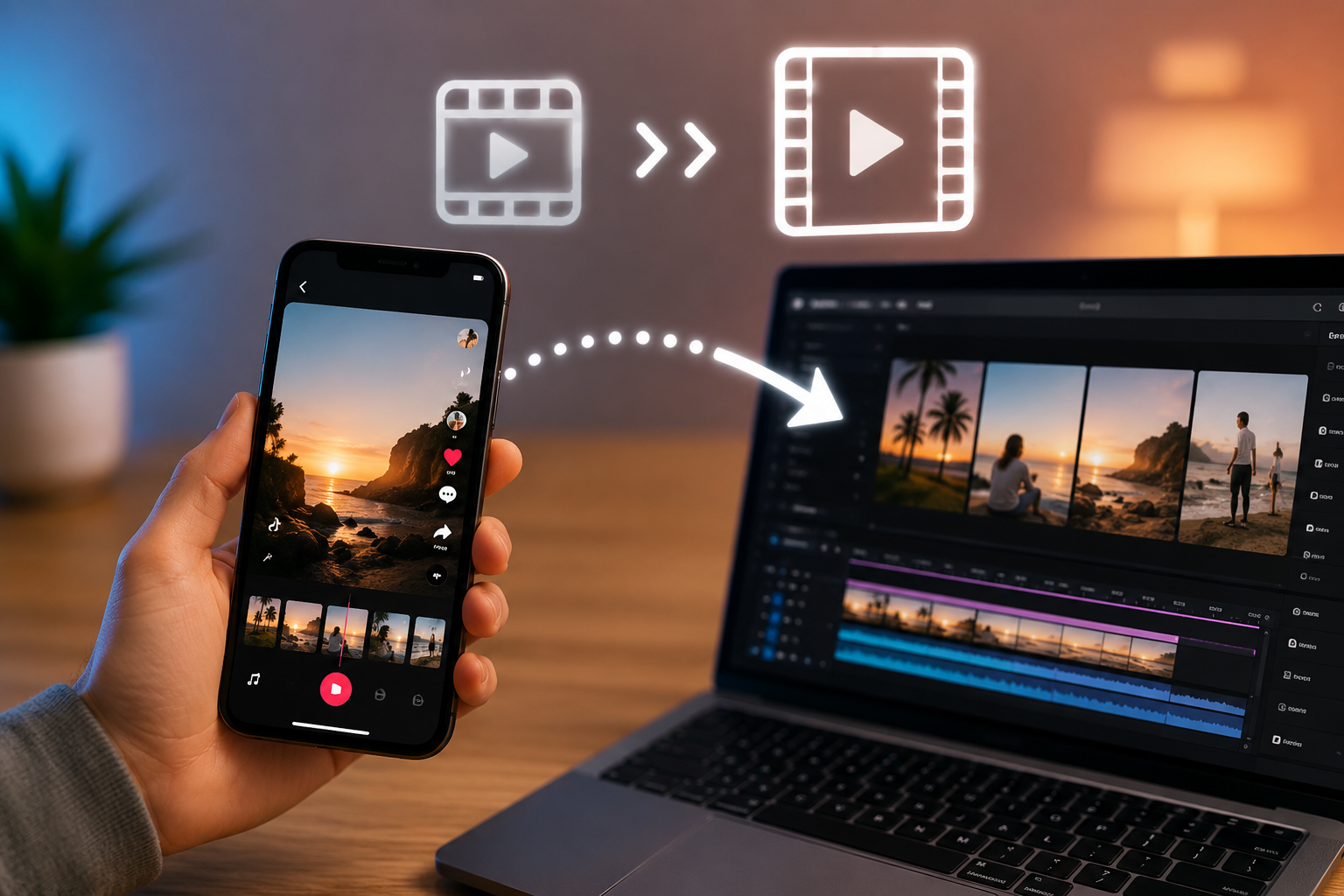
Cara Mengubah Slideshow TikTok yang Diunduh Menjadi Video
Panduan langkah demi langkah untuk mengonversi gambar tayangan slide TikTok yang diunduh menjadi video MP4 yang sudah jadi — termasuk pengaturan waktu, transisi, musik, dan ekspor.
Anda mengunduh tayangan slide TikTok, mengharapkan file video, dan sebagai gantinya mendapatkan folder berisi gambar terpisah. Sekarang Anda mencoba mencari cara untuk mengubah foto-foto itu menjadi sesuatu yang benar-benar dapat Anda putar, edit, atau posting ulang sebagai video — dan sebagian besar panduan melewatkan detail teknis atau membuat prosesnya terdengar lebih rumit dari yang sebenarnya.
Panduan ini menjelaskan dengan tepat cara mengonversi tayangan slide TikTok yang diunduh menjadi video MP4 yang sudah jadi: mengimpor gambar, mengatur waktu, menambahkan transisi dan musik, memilih pengaturan ekspor yang tepat, dan memperbaiki masalah yang paling sering muncul selama proses tersebut.
Apa Itu Slideshow TikTok yang Diunduh?
Tayangan slide TikTok — terkadang disebut postingan foto atau carousel — bukanlah video dalam pengertian tradisional. Ini adalah serangkaian gambar individual yang ditampilkan aplikasi TikTok satu demi satu, seringkali dengan soundtrack yang disinkronkan, memberikan kesan seperti sebuah video meskipun tidak ada yang ditampilkan sebagai satu video.
Saat Anda mendownload postingan semacam ini menggunakan alat yang dibuat untuk tayangan slide, apa yang Anda dapatkan mencerminkan struktur tersebut: sekumpulan file gambar terpisah (biasanya JPEG atau WebP), diberi nomor sesuai urutan kemunculannya, terkadang digabungkan dengan file audio jika postingan menyertakannya. Ini berbeda dengan mengunduh video TikTok biasa, yang muncul kembali sebagai satu file MP4 yang siap diputar.
Perbedaan ini adalah akar dari sebagian besar kebingungan yang dialami orang-orang. Jika alat pengunduhan Anda memberi Anda folder berisi gambar bernomor dan bukan satu file video, itu adalah perilaku yang diharapkan — bukan unduhan yang rusak.
Bisakah Anda Mengubah Slideshow TikTok yang Diunduh Menjadi Video?
Ya. Gambar dari tayangan slide TikTok dapat digabungkan menjadi video MP4 standar menggunakan alat pengeditan video dasar apa pun. Karena setiap gambar hanyalah bingkai statis, mengubahnya menjadi video sebenarnya adalah soal memberi tahu editor berapa lama untuk menampilkan masing-masing gambar, apa yang harus ditempatkan di antara gambar-gambar itu, dan audio apa (jika ada) yang harus dilapis di bawahnya.
Ini bukan perangkat lunak khusus TikTok — proses yang sama dapat dilakukan dengan kumpulan gambar diam apa pun, baik yang berasal dari tayangan slide, rol kamera, atau alat desain. Bagian khusus TikTok sebenarnya hanya membuat keluarannya terlihat dan terasa seperti milik platform, yang mencakup rasio aspek, resolusi, dan kecepatan (dibahas lebih jauh di bawah).
Cara Mengubah Slideshow TikTok yang Diunduh Menjadi Video
Berikut proses selengkapnya dari awal hingga selesai.
Langkah 1: Periksa File yang Diunduh
Buka folder tempat gambar tayangan slide Anda disimpan. Konfirmasikan bahwa Anda memiliki semua gambar yang diharapkan — hitung berdasarkan apa yang Anda lihat saat menelusuri postingan asli di TikTok — dan periksa apakah ada file audio terpisah yang diunduh di sampingnya. Beberapa alat tayangan slide menggabungkan semuanya ke dalam ZIP; yang lain memungkinkan Anda mengunduh gambar satu per satu. Apa pun pilihannya, ekstrak semuanya ke dalam satu folder sebelum melanjutkan, sehingga editor Anda dapat menemukan semua file di satu tempat.
Langkah 2: Atur Gambar Slideshow
Sebagian besar unduhan tayangan slide diberi nomor sesuai urutan kemunculannya (1.jpg, 2.jpg, dan seterusnya), yang biasanya berarti Anda tidak perlu menyusun ulang apa pun secara manual. Namun, ada baiknya melakukan pemeriksaan visual cepat — buka gambar di pratinjau browser file atau tampilan galeri dan konfirmasikan urutannya cocok dengan apa yang Anda ingat dari postingan asli. Jika ada gambar yang rusak, ganti namanya sekarang, sebelum mengimpor, karena menyusun ulang dalam timeline editor video lebih membosankan daripada memperbaiki nama file.
Langkah 3: Impor Gambar Ke Editor Video
Anda tidak memerlukan perangkat lunak profesional untuk ini. Salah satu cara berikut ini bisa digunakan:
- Potong Cap(seluler dan desktop, gratis) — pilihan paling umum untuk tugas ini, karena dibuat dengan mempertimbangkan konten bergaya TikTok
- iMovie(Mac/iOS, gratis) — cocok untuk tayangan slide yang lebih sederhana dan tanpa embel-embel
- kanvas(web, tersedia tingkat gratis) — bagus jika Anda juga menginginkan templat dan hamparan teks
- Tekad DaVinci(desktop, gratis) — lebih mumpuni, lebih cocok jika Anda ingin kontrol yang lebih baik terhadap waktu dan warna
Impor semua gambar Anda ke timeline proyek baru sesuai urutan yang Anda konfirmasikan pada Langkah 2. Kebanyakan editor membiarkan Anda menyeret-pilih seluruh folder dan melepaskannya langsung ke timeline, yang menghemat waktu dibandingkan menambahkan gambar satu per satu.
Langkah 4: Atur Durasi Setiap Gambar
Secara default, sebagian besar editor memberikan durasi pendek dan seragam pada setiap gambar — sering kali terlalu cepat untuk tayangan slide yang dimaksudkan untuk dilihat, bukan sekadar dilihat sekilas. Pilih setiap klip di timeline dan sesuaikan panjangnya. Titik awal yang baik adalah antara 1,5 dan 3 detik per gambar, meskipun jumlah yang tepat bergantung pada tujuan tayangan slide tersebut (lebih lanjut tentang ini di bagian berikutnya).
Langkah 5: Tambahkan Transisi
Transisi crossfade atau slide sederhana antar gambar membuat urutannya terasa disengaja, bukan seperti tayangan slide yang digabungkan pada menit terakhir. Kebanyakan editor menawarkan panel transisi — seret panel yang Anda inginkan ke celah di antara dua klip. Pertahankan durasi transisi yang singkat (umumnya 0,2–0,4 detik) sehingga tidak memakan waktu tampilan gambar Anda.
Hindari menumpuk beberapa gaya transisi yang mencolok dalam satu video. Memilih satu transisi yang bersih dan menggunakannya secara konsisten dianggap lebih halus daripada mencampurkan beberapa transisi.
Langkah 6: Tambahkan Musik atau Audio
Jika unduhan tayangan slide Anda menyertakan file audio terpisah, seret file tersebut ke trek audio garis waktu dan sejajarkan titik awalnya dengan gambar pertama Anda. Jika total video berjalan lebih panjang daripada audio, potong videonya atau putar treknya — sebagian besar editor memiliki opsi loop atau perpanjangan bawaan.
Jika Anda tidak memiliki audio asli, atau ingin menukarnya, gunakan trek dari perpustakaan bawaan editor Anda (CapCut dan Canva keduanya menyertakan opsi bebas royalti) daripada mengambil lagu berhak cipta dari tempat lain, kecuali Anda memiliki hak untuk menggunakannya.
Langkah 7: Pilih Format Video yang Benar
Atur proyek Anda (atau pengaturan ekspor, bergantung pada editornya) ke:
- Format:MP4
- Rasio aspek:09:16 (vertikal)
- Resolusi: 1080×1920
Sebagian besar editor seluler menggunakan pengaturan ini secara otomatis saat Anda memilih preset "TikTok" atau "Reels". Pada perangkat lunak desktop, Anda mungkin perlu mengatur ukuran kanvas secara manual sebelum mengimpor gambar.
Langkah 8: Ekspor Video yang Sudah Selesai
Ekspor dengan pengaturan kualitas tertinggi yang ditawarkan editor Anda — biasanya diberi label "Tinggi" atau ditentukan dalam Mbps. Setelah diekspor, putar kembali file tersebut secara penuh sebelum melakukan hal lain dengannya; mengatasi masalah pengaturan waktu atau sinkronisasi sekarang jauh lebih mudah dibandingkan setelah Anda mengunggahnya ke suatu tempat.
Cara Mengubah Gambar Slideshow Menjadi Video MP4
Jika Anda hanya tertarik pada mekanisme sederhananya — tanpa transisi, tanpa musik, hanya gambar yang diubah menjadi video yang dapat diputar — prosesnya lebih singkat:
- Impor semua gambar ke timeline editor video secara berurutan.
- Tetapkan durasi tetap per gambar (2 detik adalah default yang aman).
- Ekspor sebagai MP4 pada 1080×1920.
Hanya itu yang diperlukan untuk mendapatkan hasil yang fungsional. Segala sesuatu yang lain dalam panduan ini — transisi, variasi waktu, audio — adalah tentang membuat keluaran terasa lebih seperti video TikTok sebenarnya daripada tayangan slide bingkai diam secara literal.
Berapa Lama Setiap Gambar Harus Tetap Di Layar?
Tidak ada satu pun durasi yang tepat — durasinya tergantung pada apa yang Anda inginkan dari hasil akhir video.
Tampilan slide cepat (0,8–1,2 detik per gambar)Berfungsi dengan baik untuk konten berenergi tinggi — pergantian pakaian, sebelum/sesudah pengungkapan, format meme, atau apa pun yang dimaksudkan untuk bergerak cepat. Pada kecepatan ini, pemirsa mendaftarkan urutannya lebih banyak daripada frame individual mana pun.
Tampilan slide normal (1,5–2,5 detik per gambar)Kecepatan paling umum untuk konten umum — foto perjalanan, foto produk, postingan sehari-hari. Cukup lama bagi pemirsa untuk benar-benar melihat setiap gambar, cukup pendek untuk menjaga momentum.
Slideshow bercerita (3–5 detik per gambar)Lebih baik untuk konten yang setiap gambar perlu dibaca atau dipahami satu per satu — infografis, tutorial langkah demi langkah, atau slide dengan hamparan teks. Kecepatan yang lebih lambat memberi waktu kepada pemirsa untuk benar-benar menyerap apa yang ada di layar alih-alih melewatkannya.
Jika Anda tidak yakin, mulailah dengan 2 detik per gambar, tonton pemutaran penuhnya, dan sesuaikan ke atas atau ke bawah berdasarkan apakah terasa terburu-buru atau lamban.
Cara Membuat Slideshow yang Dikonversi Terlihat Seperti Video TikTok Asli
Beberapa detail memisahkan tayangan slide yang diputar seperti video TikTok asli dari tayangan yang jelas-jelas terbaca sebagai "foto yang digabungkan":
- Waktu— sedikit memvariasikan durasi antar gambar daripada menggunakan satu panjang yang sama; sedikit variasi terasa lebih alami
- Transisi— satu gaya transisi yang konsisten dan halus secara keseluruhan, bukan efek yang berbeda pada setiap potongan
- Rasio aspek— 9:16 vertikal, cocok dengan apa yang sebenarnya ditampilkan platform, tanpa kotak surat
- Resolusi— minimal 1080×1920; apa pun yang lebih rendah akan terlihat lembut di layar ponsel modern
- Audio— disinkronkan untuk memulai tepat saat gambar pertama muncul, tidak tertunda setengah detik pun
- Keterangan— jika tayangan slide asli memiliki teks pada gambar, pastikan tayangan tersebut masih terbaca sepenuhnya pada resolusi ekspor dan tidak tertutup oleh hamparan UI di pratinjau editor Anda
- Konsistensi visual— jika gambar sumber Anda sangat bervariasi dalam kecerahan atau nada warna, koreksi warna otomatis yang cepat di editor Anda akan menghaluskannya dan membuat urutannya terasa lebih kohesif
Format Video Apa yang Harus Anda Gunakan untuk TikTok?
Untuk video yang ingin diunggah ulang atau dibagikan sebagai konten bergaya TikTok, ikuti:
- Jenis berkas:MP4 (codec H.264) — format yang paling banyak didukung di seluruh editor, ponsel, dan platform
- Orientasi:Vertikal, rasio aspek 9:16
- Resolusi:1080×1920 piksel — resolusi vertikal standar TikTok
- Ukuran berkas:Jaga agar tetap masuk akal untuk panjang klip Anda; file yang membengkak tanpa peningkatan kualitas yang berarti hanya membuat pengunggahan menjadi lebih lambat
Tidak perlu mengejar resolusi yang lebih tinggi dari 1080×1920 untuk konten semacam ini — TikTok tetap mengompresi unggahan, jadi mengekspor dalam 4K dari gambar tayangan slide (yang pada awalnya jarang beresolusi setinggi itu) tidak menambahkan apa pun.
Bagaimana Jika Slideshow TikTok yang Anda Unduh Hanya Berisi Gambar?
Ini adalah kasus normal, bukan kesalahan. Postingan tayangan slide menurut definisinya adalah gambar — kecuali pembuat aslinya menambahkan soundtrack terpisah, tidak ada komponen audio yang diharapkan. Jika Anda ingin musik dalam video Anda yang sudah selesai, tambahkan musik itu sendiri ke editor Anda menggunakan audio yang disertakan dengan unduhan Anda (jika ada) atau trek dari perpustakaan audio editor Anda.
Jika Anda mengharapkan file video dan hanya mendapatkan gambar, periksa kembali apakah postingan asli sebenarnya adalah tayangan slide/carousel dan bukan video standar — rekaman layar konten animasi terkadang disalahartikan sebagai tayangan slide, dan keduanya memerlukan pendekatan pengunduhan yang berbeda.
Masalah Umum Saat Mengonversi Slideshow TikTok
Gambar muncul dalam urutan yang salahPeriksa penomoran file Anda sebelum mengimpor. Jika gambar diunduh satu per satu dan bukan dalam bentuk ZIP bernomor, gambar tersebut mungkin tidak diurutkan dengan benar secara default — ganti namanya dengan awalan numerik yang konsisten (01, 02, 03...) sebelum menambahkannya ke timeline Anda.
Ukuran gambar berbedaTayangan slide TikTok terkadang mencampurkan gambar dengan dimensi atau rasio aspek yang sedikit berbeda. Sebagian besar editor akan memotong secara otomatis atau memotong gambar yang tidak cocok agar sesuai dengan kanvas proyek Anda — periksa setiap gambar satu per satu di pratinjau dan sesuaikan skala/pangkasnya secara manual jika penyesuaian otomatis memotong sesuatu yang penting.
Bilah hitamIni biasanya muncul ketika rasio aspek gambar tidak sesuai dengan kanvas 9:16 proyek Anda. Perbesar skala gambar sedikit (zoom kecil, bukan pemotongan penuh) sehingga memenuhi bingkai, atau terapkan pengisian latar belakang buram jika editor Anda mendukungnya — trik umum untuk gambar persegi atau lanskap di dalam video vertikal.
Audio tidak disinkronkanPastikan titik awal trek audio sejajar persis dengan gambar pertama Anda, dan pastikan tidak ada klip sebelumnya di garis waktu yang membuat semuanya tidak sejajar. Jika ketidakcocokan semakin parah menjelang akhir, total durasi gambar dan panjang audio Anda mungkin tidak cocok — pangkas atau perpanjang salah satu agar sesuai dengan yang lain.
Video terlihat terlalu cepatTingkatkan durasi per gambar, terutama jika Anda menggunakan rentang tempo cepat (di bawah 1,5 detik) dengan konten yang memiliki banyak detail visual — pemirsa memerlukan lebih banyak waktu untuk melihat apa yang ada di layar.
Video tampak terlalu lambatKurangi durasinya, dan periksa apakah transisi Anda memakan waktu lebih lama dari yang diharapkan — transisi yang panjang antara durasi gambar yang pendek dapat membuat semuanya terasa lamban meskipun waktu gambar individualnya masuk akal.
Masalah eksporJika ekspor gagal atau file keluaran tidak dapat diputar, coba uji ekspor yang lebih singkat terlebih dahulu (hanya beberapa gambar) untuk mengisolasi apakah masalahnya ada pada gambar tertentu, transisi tertentu, atau proyek berdurasi penuh. Gambar sumber yang rusak atau diformat secara tidak biasa adalah penyebab umum.
Bisakah Anda Menambahkan Musik ke Slideshow TikTok yang Dikonversi?
Ya — sebagian besar editor mempermudah hal ini: seret file audio ke trek audio timeline dan sejajarkan dengan video Anda. Jika Anda menggunakan audio asli yang diunduh bersama gambar tayangan slide, biasanya semudah memasukkannya ke awal.
Jika Anda ingin menggunakan lagu lain, perhatikan hak ciptanya. Menggunakan perpustakaan audio bebas royalti bawaan editor Anda akan menghindari masalah apa pun sepenuhnya. Jika Anda ingin menggunakan lagu komersial tertentu, periksa apakah Anda benar-benar memiliki hak untuk menggunakannya sesuai tujuan Anda — musik latar untuk proyek pribadi dan pribadi adalah situasi yang berbeda dari musik dalam sesuatu yang Anda rencanakan untuk dipublikasikan atau dimonetisasi secara publik.
Cara Mengunduh Slideshow TikTok Sebelum Mengonversinya
Jika Anda belum mengunduh tayangan slidenya, atau perlu mengunduh tayangan slide lain untuk proyek mendatang, aPengunduh tayangan slide TikTokmenarik setiap gambar pada resolusi aslinya daripada mengandalkan tangkapan layar, yang cenderung terlihat lebih lembut setelah Anda membuatnya kembali menjadi video. Tempelkan tautan kiriman publik, dan alat ini akan menyelesaikan setiap slide satu per satu — bersama dengan trek audio, jika ada yang dilampirkan ke kiriman — sehingga Anda memulai proses konversi dengan materi sumber terbaik yang tersedia.
Tips Mendapatkan Hasil Lebih Baik Dari Slideshow TikTok
- Unduh gambar asli dengan kualitas tertinggi yang tersedia— memulai dari sumber terkompresi atau beresolusi rendah membatasi seberapa bagus tampilan akhir video Anda, tidak peduli seberapa hati-hati Anda mengeditnya
- Jaga konsistensi dimensi gambarjika memungkinkan — rasio aspek yang tidak cocok adalah satu-satunya penyebab terbesar munculnya bilah hitam yang aneh atau hasil panen yang terdistorsi
- Gunakan pengaturan waktu gambar yang masuk akalberdasarkan seberapa banyak detail yang sebenarnya di setiap gambar, tidak ada satu angka pun yang diterapkan secara membabi buta
- Hindari transisi yang berlebihan— satu gaya yang bersih dan konsisten dianggap lebih profesional dibandingkan lima efek berbeda
- Pilih audio yang sesuai— sesuaikan suasana hati dan tempo musik dengan seberapa cepat gambar Anda dipotong
- Pratinjau sebelum mengekspor— tonton rangkaian lengkapnya setidaknya sekali dari ujung ke ujung; masalah yang terlihat jelas dalam pemutaran mudah terlewatkan melalui garis waktu
- Periksa video terakhir di ponsel— video yang terlihat bagus di monitor desktop besar dapat terlihat berbeda di layar ponsel tempat video tersebut sebenarnya ditonton
Pertanyaan yang Sering Diajukan
Bisakah tayangan slide TikTok diubah menjadi video?Ya. Karena tayangan slide hanyalah sekumpulan gambar diam, editor video dasar mana pun dapat menggabungkannya menjadi video MP4 standar dengan menampilkan setiap gambar selama durasi tertentu dan mengekspor hasilnya.
Bagaimana cara mengubah foto slideshow TikTok menjadi video?Impor gambar ke editor video secara berurutan, atur durasi tampilan untuk masing-masing gambar, tambahkan transisi dan audio jika Anda menginginkannya, dan ekspor sebagai MP4 pada 1080x1920.
Bagaimana cara mengonversi gambar tayangan slide ke MP4?Tambahkan gambar ke garis waktu pengeditan video, atur waktunya untuk masing-masing gambar, dan ekspor proyek sebagai file MP4 — sebagian besar editor gratis (CapCut, iMovie, Canva) mendukung ini secara langsung.
Bisakah saya membuat video dari foto TikTok yang diunduh?Ya — inilah arti sebenarnya dari mengubah tayangan slide menjadi video. Foto-foto tersebut menjadi klip individual pada timeline yang diputar secara berurutan.
Dalam format apa saya harus mengekspor tayangan slide TikTok?MP4 dengan codec H.264, pada resolusi 1080×1920, dalam rasio aspek vertikal 9:16.
Rasio aspek apa yang terbaik untuk TikTok?09:16 vertikal. Ini cocok dengan cara TikTok menampilkan konten dalam layar penuh di perangkat seluler.
Berapa lama setiap gambar tayangan slide akan bertahan?Biasanya antara 1,5 dan 3 detik, tergantung kontennya — lebih cepat untuk konten berenergi tinggi, lebih lambat jika setiap gambar memiliki teks atau detail yang memerlukan waktu untuk dibaca.
Bisakah saya menambahkan musik ke tayangan slide yang dikonversi?Ya. Seret file audio ke trek audio editor Anda dan sejajarkan dengan awal video Anda. Gunakan musik bebas royalti kecuali Anda memiliki hak atas trek tertentu.
Mengapa ukuran gambar slideshow saya berbeda?Hal ini bisa terjadi jika pembuat aslinya mengunggah gambar dengan dimensi yang tidak konsisten. Kebanyakan editor akan menyesuaikannya secara otomatis dengan kanvas proyek Anda, meskipun Anda mungkin perlu menyesuaikan skala atau memotong masing-masing gambar secara manual.
Mengapa tayangan slide saya yang dikonversi memiliki bilah hitam?Bilah hitam muncul ketika dimensi gambar tidak memenuhi rasio aspek proyek Anda. Ubah skala gambar sedikit untuk memenuhi bingkai, atau gunakan isian latar belakang buram untuk gambar yang secara alami tidak sesuai dengan rasio 09:16.
Bisakah saya mengedit tayangan slide TikTok yang diunduh?Ya — setelah gambar ada di perangkat Anda, Anda dapat memotong, menyusun ulang, memperbaiki, atau mengeditnya di editor foto atau video apa pun sebelum atau selama proses konversi.
Bagaimana cara meningkatkan kualitas video yang dikonversi?Mulailah dengan gambar sumber beresolusi tertinggi yang tersedia, pertahankan resolusi ekspor proyek Anda pada atau di atas 1080×1920, dan hindari zoom digital berlebihan pada setiap gambar, yang dapat menimbulkan keburaman yang terlihat.
Mengapa video saya terlihat terputus-putus meskipun dengan durasi gambar 2 detik?Hal ini sering kali merupakan masalah transisi, bukan masalah waktu — transisi yang sangat singkat atau tiba-tiba antar gambar dapat menimbulkan efek yang mengejutkan. Cobalah crossfade yang sedikit lebih panjang dan lembut.
Apakah urutan gambar penting setelah saya mengimpornya?Ya — sebagian besar editor mengizinkan Anda menyeret klip untuk menyusun ulang klip secara langsung di timeline, jadi jika Anda melihat urutannya salah setelah mengimpor, Anda tidak perlu memulai dari awal; cukup atur ulang klipnya.
Bisakah saya menggunakan proses yang sama untuk foto biasa (non-TikTok)?Ya. Proses ini tidak khusus untuk TikTok selain rasio aspek dan resolusi yang direkomendasikan — langkah yang sama juga berfungsi untuk mengubah kumpulan gambar apa pun menjadi video.
Pikiran Terakhir
Mengubah tayangan slide TikTok yang diunduh menjadi video tergantung pada beberapa keputusan: berapa lama setiap gambar tetap ditampilkan di layar, apa yang menghubungkan satu gambar ke gambar berikutnya, apakah ada musik di bawahnya, dan format apa yang Anda ekspor. Tidak ada yang memerlukan perangkat lunak khusus — editor seluler atau desktop gratis menangani seluruh proses.
Jika Anda memulai dari awal, mengambil gambar asli dengan resolusi penuh akan membuat perbedaan terbesar dalam hasil akhir video —TikGrabmenarik setiap slide secara langsung daripada mengandalkan tangkapan layar, sehingga memberi Anda materi sumber yang lebih baik untuk dibuat bahkan sebelum Anda membuka editor.
Post terkait
Siap mengunduh?
Tempel tautan TikTok publik dan simpan MP4, MP3, story, atau slideshow yang bersih.
Buka pengunduh video