
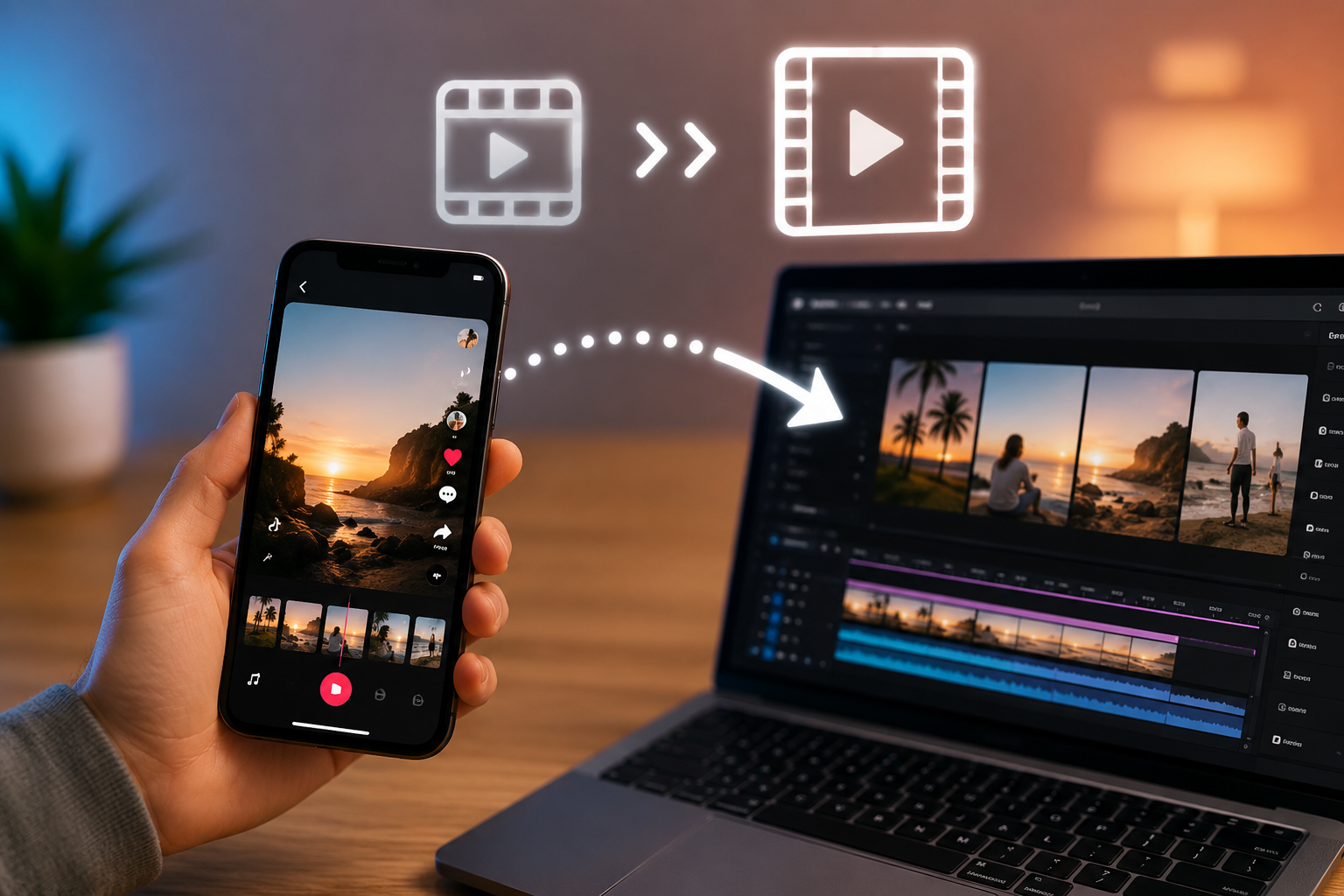
Como transformar uma apresentação de slides baixada do TikTok em um vídeo
Um guia passo a passo para converter imagens de apresentação de slides do TikTok baixadas em um vídeo MP4 finalizado – tempo, transições, música e configurações de exportação incluídas.
Você baixou uma apresentação de slides do TikTok, esperando um arquivo de vídeo, e em vez disso obteve uma pasta com imagens separadas. Agora você está tentando descobrir como transformar essas fotos em algo que você possa realmente reproduzir, editar ou repassar como um vídeo – e a maioria dos guias pula os detalhes técnicos ou faz com que o processo pareça mais complicado do que realmente é.
Este guia mostra exatamente como converter uma apresentação de slides do TikTok baixada em um vídeo MP4 finalizado: importando as imagens, definindo o tempo, adicionando transições e música, escolhendo as configurações de exportação corretas e corrigindo os problemas que surgem com mais frequência ao longo do caminho.
O que é uma apresentação de slides baixada do TikTok?
Uma apresentação de slides do TikTok – às vezes chamada de postagem de fotos ou carrossel – não é um vídeo no sentido tradicional. É uma série de imagens individuais que o aplicativo TikTok exibe uma após a outra, geralmente com uma trilha sonora sincronizada, dando a impressão de um vídeo, embora nada tenha sido renderizado como um só.
Quando você baixa esse tipo de postagem usando uma ferramenta desenvolvida para apresentações de slides, o que você recebe reflete essa estrutura: um conjunto de arquivos de imagem separados (geralmente JPEG ou WebP), numerados na ordem em que aparecem, às vezes junto com um arquivo de áudio, se a postagem incluir um. Isso é diferente de baixar um vídeo normal do TikTok, que volta como um único arquivo MP4 pronto para ser reproduzido.
Esta distinção é a raiz da maior parte da confusão em que as pessoas se deparam. Se a sua ferramenta de download lhe entregou uma pasta de imagens numeradas em vez de um arquivo de vídeo, esse é o comportamento esperado – não um download quebrado.
Você pode transformar uma apresentação de slides baixada do TikTok em um vídeo?
Sim. As imagens de uma apresentação de slides do TikTok podem ser combinadas em um vídeo MP4 padrão usando qualquer ferramenta básica de edição de vídeo. Como cada imagem é apenas um quadro estático, convertê-las em um vídeo é na verdade uma questão de dizer ao editor quanto tempo mostrar cada uma, o que colocar entre elas e que áudio (se houver) colocar por baixo.
Este não é um software específico do TikTok – o mesmo processo funciona com qualquer conjunto de imagens estáticas, sejam elas provenientes de uma apresentação de slides, rolo de câmera ou ferramenta de design. A parte específica do TikTok é apenas fazer com que a saída pareça pertencer à plataforma, o que se resume à proporção, resolução e ritmo (abordados mais abaixo).
Como transformar uma apresentação de slides baixada do TikTok em um vídeo
Aqui está o processo completo do início ao fim.
Etapa 1: verifique os arquivos baixados
Abra a pasta onde as imagens da apresentação de slides foram salvas. Confirme que você tem todas as imagens esperadas – compare-as com o que você viu ao passar pela postagem original no TikTok – e verifique se um arquivo de áudio separado foi baixado junto com elas. Algumas ferramentas de apresentação de slides agrupam tudo em um ZIP; outros permitem baixar imagens individualmente. De qualquer forma, extraia tudo em uma pasta antes de prosseguir, para que seu editor possa encontrar todos os arquivos em um só lugar.
Etapa 2: organizar as imagens da apresentação de slides
A maioria dos downloads de apresentações de slides são numerados na ordem em que apareceram (1.jpg, 2.jpge assim por diante), o que geralmente significa que você não precisa reordenar nada manualmente. Ainda assim, vale a pena uma rápida verificação visual – abra as imagens na visualização de um navegador de arquivos ou na galeria e confirme se a sequência corresponde ao que você lembra da postagem original. Se alguma imagem estiver fora de ordem, renomeie-a agora, antes de importar, pois reordenar dentro da linha do tempo de um editor de vídeo é mais tedioso do que corrigir nomes de arquivos.
Etapa 3: importe as imagens para um editor de vídeo
Você não precisa de software profissional para isso. Qualquer um dos seguintes funcionará:
- Corte de tampa(móvel e desktop, gratuito) — a escolha mais comum para essa tarefa exata, já que foi criado com conteúdo no estilo TikTok em mente
- iMovie(Mac/iOS, gratuito) — sólido para uma apresentação de slides mais simples e sem frescuras
- Canva(web, nível gratuito disponível) – bom se você também quiser modelos e sobreposições de texto
- Resolução DaVinci(desktop, gratuito) — mais capaz, mais adequado se você deseja um controle mais preciso sobre o tempo e as cores
Importe todas as suas imagens para uma nova linha do tempo do projeto na ordem que você confirmou na Etapa 2. A maioria dos editores permite arrastar e selecionar a pasta inteira e soltá-la diretamente na linha do tempo, o que economiza tempo em vez de adicionar imagens uma por uma.
Passo 4: Defina a duração de cada imagem
Por padrão, a maioria dos editores dá a cada imagem uma duração curta e uniforme – muitas vezes rápida demais para uma apresentação de slides que deve ser vista em vez de apenas dar uma olhada. Selecione cada clipe na linha do tempo e ajuste sua duração. Um bom ponto de partida é algo entre 1,5 e 3 segundos por imagem, embora o número certo dependa da finalidade da apresentação de slides (mais sobre isso na próxima seção).
Etapa 5: adicionar transições
Um simples crossfade ou transição de slides entre imagens faz com que a sequência pareça intencional, em vez de uma apresentação de slides costurada no último minuto. A maioria dos editores oferece um painel de transições – arraste o que deseja para o espaço entre dois clipes. Mantenha a duração da transição curta (0,2–0,4 segundos é o normal) para que não prejudique o tempo de exibição da imagem.
Evite empilhar vários estilos de transição chamativos em um vídeo. Escolher uma transição limpa e usá-la de forma consistente parece mais polido do que misturar várias.
Etapa 6: adicionar música ou áudio
Se o download da sua apresentação de slides incluiu um arquivo de áudio separado, arraste-o para a trilha de áudio da linha do tempo e alinhe seu ponto inicial com sua primeira imagem. Se o vídeo total durar mais que o áudio, corte o vídeo ou faça um loop na faixa - a maioria dos editores tem uma opção de loop ou extensão integrada.
Se você não possui o áudio original ou deseja trocá-lo, use uma faixa da biblioteca interna do seu editor (CapCut e Canva incluem opções isentas de royalties) em vez de extrair uma música protegida por direitos autorais de outro lugar, a menos que você tenha direitos para usá-lo.
Etapa 7: escolha o formato de vídeo correto
Defina seu projeto (ou configurações de exportação, dependendo do editor) para:
- Formatar:MP4
- Proporção:9:16 (vertical)
- Resolução: 1080×1920
A maioria dos editores móveis adota essas configurações automaticamente quando você seleciona uma predefinição “TikTok” ou “Reels”. No software de desktop, pode ser necessário definir o tamanho da tela manualmente antes de importar suas imagens.
Etapa 8: exporte o vídeo finalizado
Exporte com a configuração de qualidade mais alta disponível que seu editor oferece - geralmente rotulada como "Alta" ou especificada em Mbps. Depois de exportado, reproduza o arquivo por completo antes de fazer qualquer outra coisa com ele; detectar um problema de tempo ou sincronização agora é muito mais fácil do que depois de carregá-lo em algum lugar.
Como transformar imagens de apresentação de slides em um vídeo MP4
Se você está interessado apenas na mecânica básica – sem transições, sem música, apenas imagens transformadas em um vídeo reproduzível – o processo é mais curto:
- Importe todas as imagens para a linha do tempo de um editor de vídeo em ordem.
- Defina uma duração fixa por imagem (2 segundos é um padrão seguro).
- Exporte como MP4 em 1080×1920.
Isso é realmente tudo o que é necessário para um resultado funcional. Todo o resto neste guia – transições, variação de tempo, áudio – trata de fazer com que a saída pareça mais um vídeo TikTok real, em vez de uma apresentação de slides literal de quadros estáticos.
Quanto tempo cada imagem deve permanecer na tela?
Não existe uma duração única correta – depende de como você deseja que seja o vídeo finalizado.
Apresentação de slides rápida (0,8–1,2 segundos por imagem)Funciona bem para conteúdo de alta energia – mudanças de roupa, revelações antes/depois, formatos de meme ou qualquer coisa que deva ser rápida. Nessa velocidade, os espectadores registram a sequência mais do que qualquer quadro individual.
Apresentação de slides normal (1,5–2,5 segundos por imagem)O ritmo mais comum para conteúdo geral – fotos de viagens, fotos de produtos, postagens do dia a dia. Longo o suficiente para que os espectadores realmente vejam cada imagem, curto o suficiente para manter o ritmo.
Apresentação de slides contando histórias (3–5 segundos por imagem)Melhor para conteúdos onde cada imagem precisa ser lida ou compreendida individualmente – infográficos, tutoriais passo a passo ou slides com sobreposições de texto. O ritmo mais lento dá aos espectadores tempo para realmente absorver o que está na tela, em vez de passar despercebido.
Se não tiver certeza, comece com 2 segundos por imagem, assista à reprodução completa e ajuste para cima ou para baixo dependendo se parece apressado ou lento.
Como fazer com que a apresentação de slides convertida pareça um vídeo TikTok real
Alguns detalhes separam uma apresentação de slides que é reproduzida como um vídeo TikTok genuíno de outra que se lê claramente como “fotos costuradas”:
- Tempo— variar ligeiramente a duração entre as imagens, em vez de usar uma duração idêntica em todas as imagens; uma pequena variação parece mais natural
- Transições- um estilo de transição consistente e sutil, sem um efeito diferente em cada corte
- Proporção de aspecto— 9:16 vertical, correspondendo ao que a plataforma realmente exibe, sem letterbox
- Resolução— mínimo de 1080×1920; qualquer coisa mais baixa parecerá visivelmente suave nas telas dos telefones modernos
- Áudio- sincronizado para começar assim que a primeira imagem aparece, sem atrasar nem meio segundo
- Legendas— se a apresentação de slides original tinha texto na imagem, certifique-se de que ainda esteja totalmente legível na resolução de exportação e não obscurecido por sobreposições de interface do usuário na visualização do seu editor
- Consistência visual- se as imagens de origem variam muito em brilho ou tom de cor, uma rápida passagem automática de correção de cor em seu editor suaviza isso e torna a sequência mais coesa
Qual formato de vídeo você deve usar para o TikTok?
Para um vídeo destinado a ser reenviado ou compartilhado como conteúdo no estilo TikTok, siga:
- Tipo de arquivo:MP4 (codec H.264) — o formato mais amplamente suportado em editores, telefones e plataformas
- Orientação:Vertical, proporção de 9:16
- Resolução:1080×1920 pixels – resolução vertical padrão do TikTok
- Tamanho do arquivo:Mantenha-o razoável para a duração do seu clipe; um arquivo inchado sem ganho significativo de qualidade apenas torna o upload mais lento
Não há necessidade de buscar resoluções superiores a 1080x1920 para esse tipo de conteúdo – o TikTok compacta os uploads de qualquer maneira, portanto, exportar em 4K a partir de imagens de apresentação de slides (que raramente são de alta resolução para começar) não acrescenta nada.
E se a apresentação de slides do TikTok baixada contiver apenas imagens?
Este é o caso normal, não um erro. Uma postagem de apresentação de slides são imagens por definição – a menos que o criador original tenha adicionado uma trilha sonora separada, não há nenhum componente de áudio esperado. Se você quiser música em seu vídeo finalizado, adicione-a ao seu editor usando o áudio que veio junto com o download (se houver) ou uma faixa da biblioteca de áudio do seu editor.
Se você estava esperando um arquivo de vídeo e obteve apenas imagens, verifique novamente se a postagem original era na verdade uma apresentação de slides/carrossel e não um vídeo padrão – gravações de tela de conteúdo animado às vezes são confundidas com apresentações de slides, e as duas exigem abordagens de download diferentes.
Problemas comuns ao converter uma apresentação de slides do TikTok
Imagens aparecendo na ordem erradaVerifique a numeração do arquivo antes de importar. Se as imagens foram baixadas individualmente em vez de como um ZIP numerado, elas podem não ser classificadas corretamente por padrão — renomeie-as com um prefixo numérico consistente (01, 02, 03...) antes de adicioná-las à sua linha do tempo.
Diferentes tamanhos de imagemAs apresentações de slides do TikTok ocasionalmente misturam imagens com dimensões ou proporções ligeiramente diferentes. A maioria dos editores cortará automaticamente ou caixa de correio imagens incompatíveis para caber na tela do seu projeto - verifique cada imagem individualmente na visualização e ajuste sua escala/corte manualmente se o ajuste automático cortar algo importante.
Barras pretasGeralmente aparecem quando a proporção de uma imagem não corresponde à tela 9:16 do seu projeto. Aumente ligeiramente a imagem (um pequeno zoom, não um corte completo) para preencher o quadro ou aplique um preenchimento de fundo desfocado se o seu editor suportar - um truque comum para imagens quadradas ou de paisagem dentro de um vídeo vertical.
Áudio não sincronizadoConfirme se o ponto inicial da trilha de áudio está exatamente alinhado com sua primeira imagem e verifique se nenhum clipe anterior na linha do tempo está desviando as coisas do alinhamento. Se a incompatibilidade piorar no final, a duração total da imagem e a duração do áudio provavelmente não corresponderão – corte ou estenda uma para caber na outra.
Vídeo parecendo muito rápidoAumente a duração por imagem, principalmente se você estiver usando a faixa de ritmo rápido (menos de 1,5 segundos) com conteúdo com muitos detalhes visuais — os espectadores precisam de mais tempo para registrar o que está na tela.
O vídeo parece muito lentoReduza a duração e verifique se suas transições estão consumindo mais tempo do que o pretendido - transições longas entre durações curtas de imagem podem fazer com que tudo pareça lento, mesmo que os tempos de imagem individuais sejam razoáveis.
Problemas de exportaçãoSe a exportação falhar ou o arquivo de saída não for reproduzido, tente primeiro um teste de exportação mais curto (apenas algumas imagens) para isolar se o problema é com uma imagem específica, uma transição específica ou o projeto completo. Imagens de origem corrompidas ou formatadas de maneira incomum são uma causa comum.
Você pode adicionar música a uma apresentação de slides convertida do TikTok?
Sim – a maioria dos editores torna isso simples: arraste um arquivo de áudio para a trilha de áudio da linha do tempo e alinhe-o com o seu vídeo. Se você estiver usando o áudio original que foi baixado junto com as imagens da apresentação de slides, geralmente é tão simples quanto inseri-lo no início.
Se você quiser usar uma música diferente, esteja atento aos direitos autorais. Usar a biblioteca de áudio livre de royalties integrada do seu editor evita qualquer problema completamente. Se você quiser usar uma música comercial específica, verifique se você realmente tem os direitos para usá-la para o propósito pretendido – música de fundo para um projeto pessoal e privado é uma situação diferente da música em algo que você planeja publicar ou monetizar publicamente.
Como baixar uma apresentação de slides do TikTok antes de convertê-la
Se você ainda não baixou a apresentação de slides ou precisa pegar outra para um projeto futuro, umDownloader de apresentação de slides do TikTokpuxa cada imagem em sua resolução original, em vez de depender de uma captura de tela, que tende a parecer visivelmente mais suave depois de inserida novamente em um vídeo. Cole o link da postagem pública e a ferramenta resolverá cada slide individualmente – junto com a trilha de áudio, quando houver uma anexada à postagem – para que você inicie o processo de conversão com o melhor material de origem disponível.
Dicas para obter melhores resultados com uma apresentação de slides do TikTok
- Baixe as imagens originais da mais alta qualidade disponíveis- começar a partir de uma fonte compactada ou de baixa resolução limita a qualidade do seu vídeo final, não importa o quão cuidadosamente você o edite
- Mantenha as dimensões da imagem consistentessempre que possível – proporções incompatíveis são a maior causa de barras pretas estranhas ou cortes distorcidos
- Use um tempo de imagem sensatocom base na quantidade de detalhes reais de cada imagem, nem um único número fixo aplicado cegamente
- Evite transições excessivas- um estilo limpo e consistente parece mais profissional do que cinco efeitos diferentes
- Escolha o áudio apropriado- combine o clima e o ritmo da música com a rapidez com que suas imagens estão sendo cortadas
- Visualizar antes de exportar— assista a sequência completa pelo menos uma vez de ponta a ponta; problemas que são óbvios na reprodução são fáceis de perder ao percorrer uma linha do tempo
- Confira o vídeo final no celular- um vídeo que fica bem em um monitor de desktop grande pode parecer diferente na tela do telefone onde será realmente assistido
Perguntas frequentes
Uma apresentação de slides do TikTok pode ser convertida em um vídeo?Sim. Como uma apresentação de slides é apenas um conjunto de imagens estáticas, qualquer editor de vídeo básico pode combiná-las em um vídeo MP4 padrão, exibindo cada imagem por um período definido e exportando o resultado.
Como faço para transformar fotos da apresentação de slides do TikTok em um vídeo?Importe as imagens para um editor de vídeo em ordem, defina uma duração de exibição para cada uma, adicione transições e áudio se desejar e exporte como MP4 em 1080×1920.
Como faço para converter imagens de apresentação de slides para MP4?Adicione as imagens a uma linha do tempo de edição de vídeo, defina o tempo de cada uma e exporte o projeto como um arquivo MP4 – a maioria dos editores gratuitos (CapCut, iMovie, Canva) oferece suporte direto para isso.
Posso fazer um vídeo com fotos baixadas do TikTok?Sim - isso é exatamente o que significa converter uma apresentação de slides em vídeo. As fotos se tornam clipes individuais em uma linha do tempo que são reproduzidos em sequência.
Em que formato devo exportar uma apresentação de slides do TikTok?MP4 com codec H.264, com resolução de 1080×1920, em proporção vertical de 9:16.
Qual proporção é melhor para o TikTok?9:16 verticais. Isso corresponde à forma como o TikTok exibe conteúdo em tela inteira em dispositivos móveis.
Quanto tempo deve durar cada imagem da apresentação de slides?Normalmente entre 1,5 e 3 segundos, dependendo do conteúdo – mais rápido para conteúdo de alta energia, mais lento se cada imagem tiver texto ou detalhe que precise de tempo para ser lido.
Posso adicionar música a uma apresentação de slides convertida?Sim. Arraste um arquivo de áudio para a trilha de áudio do seu editor e alinhe-o com o início do seu vídeo. Use músicas isentas de royalties, a menos que você tenha direitos sobre uma faixa específica.
Por que as imagens da minha apresentação de slides têm tamanhos diferentes?Isso pode acontecer se o criador original tiver carregado imagens com dimensões inconsistentes. A maioria dos editores irá ajustá-los automaticamente à tela do seu projeto, embora você possa precisar ajustar a escala ou cortar imagens individuais manualmente.
Por que minha apresentação de slides convertida tem barras pretas?Barras pretas aparecem quando as dimensões de uma imagem não preenchem a proporção do seu projeto. Dimensione ligeiramente a imagem para preencher o quadro ou use um preenchimento de fundo desfocado para imagens que não cabem naturalmente em 9:16.
Posso editar uma apresentação de slides do TikTok baixada?Sim – assim que as imagens estiverem no seu dispositivo, você poderá recortá-las, reordená-las, retocá-las ou editá-las em qualquer editor de fotos ou vídeos antes ou durante o processo de conversão.
Como posso melhorar a qualidade do vídeo convertido?Comece com as imagens de origem de mais alta resolução disponíveis, mantenha a resolução de exportação do seu projeto igual ou superior a 1080×1920 e evite zoom digital excessivo em qualquer imagem individual, o que pode causar desfoque visível.
Por que meu vídeo parece instável mesmo com durações de imagem de 2 segundos?Muitas vezes, isso é um problema de transição, e não de tempo – transições muito curtas ou abruptas entre imagens podem criar um efeito dissonante. Experimente um crossfade um pouco mais longo e suave.
A ordem das imagens importa depois de importá-las?Sim – a maioria dos editores permite arrastar clipes para reordená-los diretamente na linha do tempo, portanto, se você notar que a sequência está errada após a importação, não será necessário recomeçar; basta reorganizar os clipes.
Posso usar esse mesmo processo para fotos normais (não-TikTok)?Sim. Nada neste processo é específico do TikTok além da proporção e resolução recomendadas – as mesmas etapas funcionam para transformar qualquer conjunto de imagens em um vídeo.
Considerações Finais
Transformar uma apresentação de slides do TikTok baixada em um vídeo se resume a algumas decisões: quanto tempo cada imagem permanece na tela, o que conecta uma imagem à outra, se há música por baixo e em que formato você exporta. Nada disso requer software especializado – um editor gratuito para celular ou desktop cuida de todo o processo.
Se você está começando do zero, capturar as imagens originais em resolução máxima faz a maior diferença no resultado do vídeo final -TikGrabspuxa cada slide diretamente, em vez de depender de uma captura de tela, o que fornece melhor material de origem para construir antes mesmo de abrir o editor.
Posts relacionados


Pronto para baixar?
Cole um link público do TikTok e salve um MP4, MP3, story ou slideshow limpo.
Abrir downloader de vídeo